
Mục lục trên trang này
tocBạn là người mới sử dụng word, nhưng chưa biết cách thêm trang mới trong word?. Đôi khi, chúng ta sẽ có thể cần phải chèn thêm ở giữa các đoạn văn bản hoặc có thể chèn thêm trang để bổ sung nội dung. Vậy làm cách nào để thêm trang mới trong word?. Bài viết dưới đây mucindaitin.com sẽ tổng hợp cho các bạn 5 cách thêm trang trong word nhanh gọn nhất và xóa trang với những cách thực hiện chi tiết.
>>Mời bạn xem thêm các bài viết khác:
- Hướng dẫn 3 cách tạo bảng trong word đơn giản và nhanh chóng nhất
- Hướng dẫn cách chia cột trong word đơn giản nhất
- Hướng dẫn cách xóa 1 trang trong word đơn giản và nhanh chóng nhất
- Hướng dẫn cách vẽ sơ đồ trong word đơn giản và đầy đủ nhất
- Hướng dẫn cách tạo khung trong word đơn giản nhất
- Cách nén file word và giảm dung lượng lưu trữ trong file word
- Hướng dẫn cách chuyển PDF sang Word không lỗi font
Tại sao chúng ta phải thêm trang mới trong word
Thêm trang mới trong word, rất quan trọng và là điều rất cần thiết. Nó sẽ giúp bạn ngăn cách rõ những nội dung trong phần trình bày.
Ngoài ra, có những lúc bạn cảm thấy thiếu nội dung ở một phần nào đó. Các bạn có thể chèn trang mới vào tại bất kì vị trí nào trong file word. Nó sẽ giúp bạn bổ sung được đầy đủ nội dung.
Công dụng này thật sự hữu ích đối với mọi người. Đặc biệt là nhân viên văn phòng hoặc những người thường xuyên sử dụng word để soạn thảo văn bản.

Hướng dẫn 5 cách thêm trang trong word đơn giản và nhanh chóng
Cách thêm trang vào trong word có chứa nội dung
Khi các bạn đang soạn thảo văn bản nào đó, và muốn chuyển một đoạn nội dung qua một trang word mới. Chẳng hạn bạn đang viết một bài báo cáo và muốn để đoạn văn bản nào đó xuống dưới một trang mới. Lúc này bạn tự hỏi làm thế nào để thêm trang trong word?
Có nhiều bạn nhấn giữ phím Enter trước đoạn văn bản, và để đoạn văn bản nhảy qua trang mớ. Thì như vậy sẽ rất mất nhiều thời gian. Các bạn hãy yên tâm, vì cách thêm trang sau đây sẽ thực hiện rất đơn giản. Đây là cách khá phổ biến, và thường được nhiều người sử dụng.
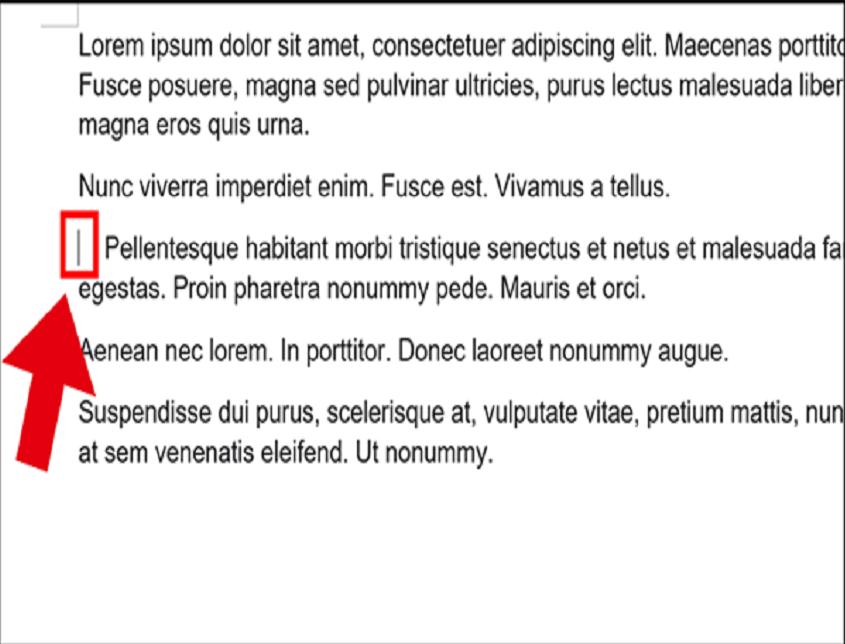
Bước 1: Các bạn đặt con trỏ chuột, trước tại văn bản muốn tách sang trang mới.
Bước 2: Sau đó, các bạn hãy nhấn tổ hợp phím Ctrl + Enter.
Sau những thao tác trên, đoạn văn bản mà bạn muốn tách đã chuyển sang nằm ở trang mới.
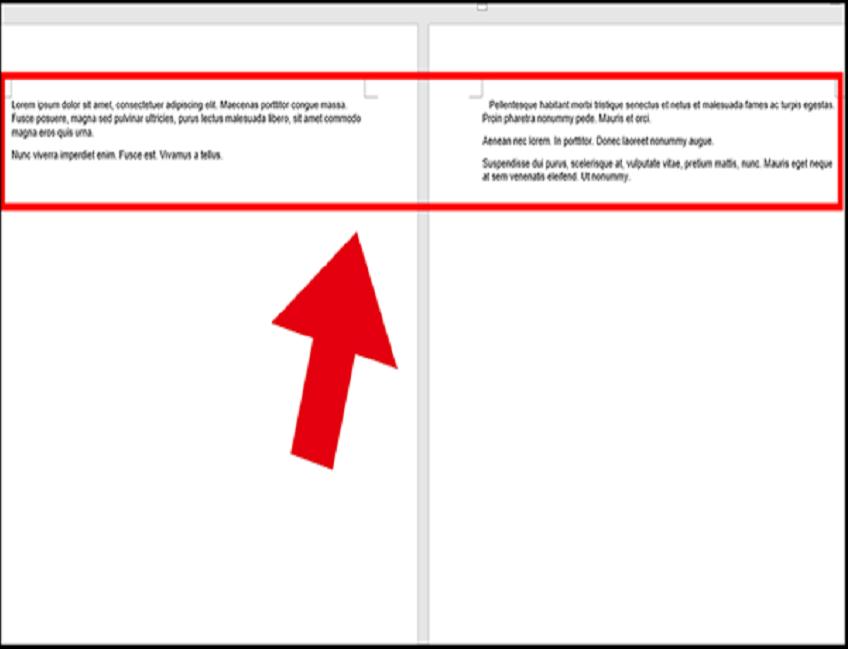
Đây là 2 bước thêm trang trong word, được thực hiện trên Microsoft Word 2016. Bạn có thể áp dụng và thực hiện tương tự các thao tác, trên các phiên bản khác như Word 2007, 2010, 2013, 2019.
Thêm trang trắng hoàn toàn vào word
Nếu cách trên chèn trang mới vào giữa nội dung. Thì ở cách này chúng ta sẽ chèn một trang word mới hoàn toàn vào bài, mà không bị chia nội dung ra làm hai.
Khi bạn đang soạn thảo một văn bản, và kết thúc soạn thảo một nội dung đó. Bạn muốn chuyển sang một trang mới hoàn toàn. Chúng ta cũng thực hiện cách làm như sau.
Tháo tác gồm 2 bước:
Bước 1: Bạn đặt con trỏ chuột về phía cuối của văn bản

Bước 2: Sau đó nhấn tổ hợp phím Ctrl + Enter, tương tự như ở cách 1 để tạo trang trắng hoàn toàn cho văn bản.

Cũng có một cách đơn giản hơn, nếu bạn soạn thảo văn bản đến hết một trang. Lúc này bạn chỉ cần tiếp tục viết thì tự động nó sẽ nhảy sang một trang mới và nối tiếp dòng văn bản mà bạn đang soạn thảo.
Hướng dẫn thêm trang trắng vào word ở vị trí bất kỳ
Thêm trang trong word với chức năng Blank Page. Blank Page có nghĩa là trang trống, nó có thể giúp bạn sang trang mới trong word, với thao tác vô cùng đơn giản.
Nếu bạn đang muốn tìm cách thêm trang mới trong word. Để làm bìa nháp, trang nháp hoặc thêm trang mới để soạn thảo văn bản. Thì Blank Page là công cụ hỗ trợ tốt dành cho bạn. Mucindaitin.com hướng dẫn các bạn thật chi tiết.
Bước 1: Đầu tiên, các bạn nhấn con trỏ chuột vào nơi mà bạn muốn thêm trang trắng.
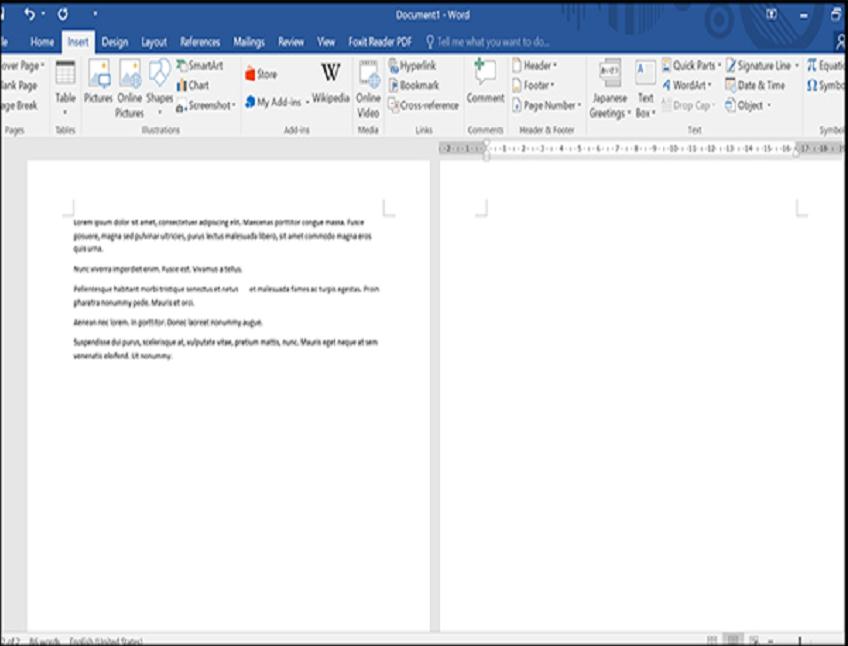
Bước 2: Tiếp đến, nhấn vào tab Insert trên thanh công cụ,rồi chọn Blank Page.

Sau khi thực hiện, bạn sẽ được một trang trắng theo yêu cầu.
Hướng dẫn thêm trang trắng vào word với Page Break
Ngắt bỏ trang trên word, được nhiều người sử dụng đến, nhưng sẽ khá là xa lạ với những người mới bắt đầu sử dụng. Bạn hãy theo dõi, sau đây là 2 bước giúp bạn ngắt trang nhanh chóng.
Bước 1: Trước tiên, các bạn đặt con trỏ chuột ở vị trí muốn ngắt trang
Bước 2: Vào thanh công cụ, chọn vào Insert, rồi nhấn chọn Page Break.
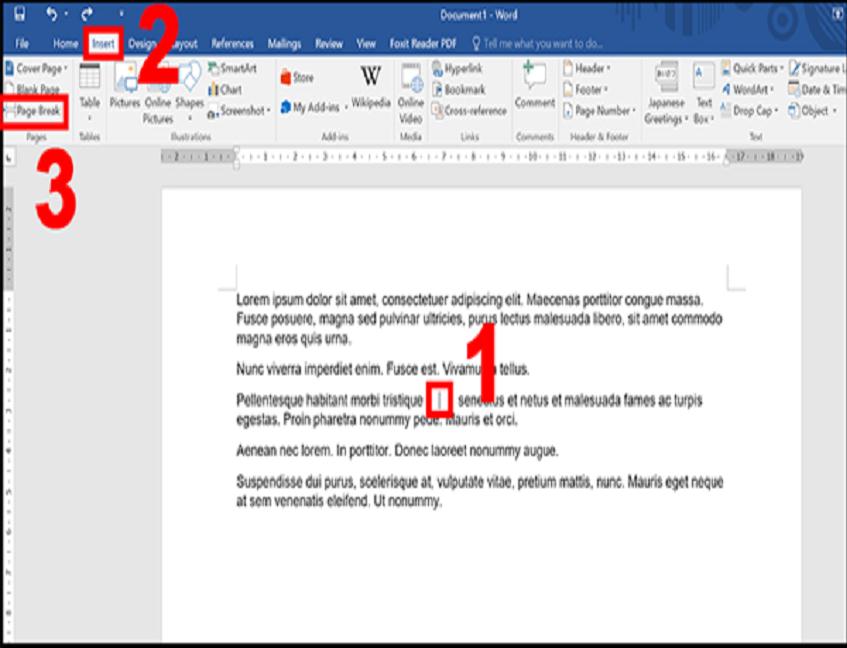
Sau khi thực hiện, bạn đã ngắt được trang trắng theo yêu cầu.

Hướng dẫn thêm trang trắng vào word trên điên thoại
Điện thoại thông minh hiện nay, có rất nhiều chức năng cho người sử dụng. Trong đó còn hỗ trợ cho bạn sử dụng word trên điện thoại. Việc dùng word trong điện thoại không tránh khỏi sự bất tiện. Việc gõ văn bản không chỉ khiến bạn cảm thấy bất tiện. Mà cách thêm trang trong word trong điện thoại cũng gặp khó khăn, nếu bạn nào chưa quen với cách sử dụng trên điện thoại.
Tuy nhiên bạn đừng lo lắng nhé, cách làm không quá phức tạp như bạn nghĩ. Sau đây, mình sẽ hướng dẫn các bạn thực hiện thêm trang trong word trên điện thoại, một cách dễ dàng.
Bước 1: Các bạn mở trang word mà các bạn đang soạn văn bản, sau đó đặt trỏ vào trước đoạn văn bản mà cần sang trang, tiếp theo chọn mục Trang chủ như hình bên dưới.

Bước 2: Tiếp theo, các bạn chọn mục Chèn (Insert) như hình.

Bước 3: Bước cuối cùng là chọn Trang Trống (Blank Page).

Qua các bước thực hiện như trên, bạn thấy cách thêm trang trong word trên điện thoại, không quá phức tạp đúng không nào?
Hướng dẫn xóa trang trắng trong word
Nếu bạn muốn xóa trang trắng đã tạo trước đó, ta di chuyển con trỏ chuột xuống đầu trang trắng. Sau đó nhấn tổ hợp phím Ctrl + Delete.
Bước 1: Các bạn đặt con trỏ chuột, đến chỗ mà bạn muốn xóa trang trắng

Bước 2: Sau đó, nhấn tổ hợp phím Ctrl + Backspace.

Qua bài viêt trên, mucindaitin.com đã cung cấp thêm nhiều thông tin hữu ích cho các bạn. Đặc biệt là 5 cách thêm trang trong word. Có rất nhiều cách thêm trang trong word khác nhau. Tuy nhiên, cách nào cũng có thao tác đơn giản, thực hiện dễ dàng. Hy vọng, các bạn sẽ chọn cho mình một cách phù hợp nhất, áp dụng nhanh nhất. Tiết kiệm được nhiều thời gian, và hiệu quả cho công việc của bạn.