
Mục lục trên trang này
tocLỗi sự cố là vấn đề khó có thể tránh khỏi khi bạn sử dụng các thiết bị điện tử lâu dài, liên tục. Nếu bạn gặp lỗi laptop không nhận máy in hoặc các lỗi kết nối tương tự có thể tìm hiểu, khắc phục ngay tại bài viết sau đây. Mucindaitin.com sẽ giúp bạn sửa lỗi, các vấn đề gặp phải trong quá trình in ấn nhanh gọn nhất có thể.
>>Xem thêm nhiều bài viết khác:
- Nguyên nhân và cách khắc phục lỗi file excel không nhận máy in
- Cách sửa lỗi mạng wifi bị dấu chấm than
- Tìm hiểu nguyên nhân máy in Canon 3300 bị mờ mực
- Cài đặt máy in cho Macbook đơn giản và nhanh chóng nhất
- Hướng dẫn cách tự bơm mực máy in canon 3300
- Máy in brother báo lỗi drum có phải bị hư drum trống?
Sửa lỗi laptop không nhận máy in
Các lỗi cơ bản sau đây bạn sẽ gặp nhiều nhất khi laptop không nhận máy in. Nếu không khắc phục được bằng những cách dưới bạn nên tìm những đội ngũ sửa chữa, bảo hành thiết bị. Bao gồm:
Windows cannot connect to printer
Sự cố kèm mã lỗi “0x0000007e” có thể do thiếu file mscms.dll. Bạn có thể dễ dàng khắc phục qua các bước sau đây:
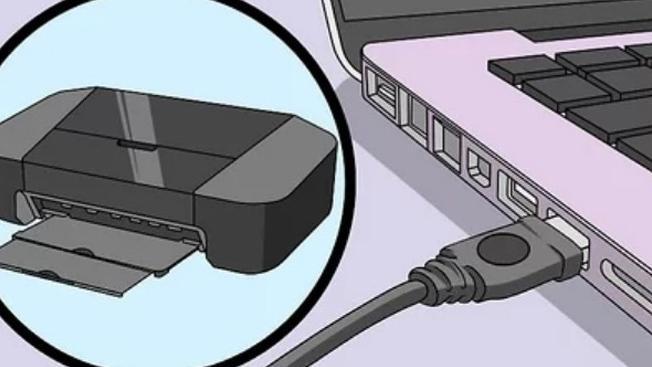
Laptop không nhận máy in
- Bước 1: Truy cập theo đường dẫn: C:\Windows\system32\ và chọn file có tên là mscms.dll.
- Bước 2: Sao chép file mscms.dll vào đường dẫn system32\ spool\ drivers\ x64\3\ trên bản win 64bit, sao chép vào system32\spool\drivers\w32x86\3\ khi bạn sử dụng bản win 32bit.
Sau đó bạn cần khởi động lại máy in, máy tính và chia sẻ qua mạng LAN, sử dụng như bình thường. Nếu gặp lỗi laptop không nhận máy in với mã trên sẽ được khắc phục gần như toàn bộ.
Lỗi kết nối máy in qua Windows
Máy in thực tế có thể sử dụng 3 loại kết nối, thông qua cáp USB, mạng LAN và wifi khá tiện lợi. Bạn có thể chia sẻ máy in lên máy chủ để người dùng khác có thể sử dụng dễ dàng hơn.
Trên thiết bị máy tính có một ứng dụng tên Add Printer Wizard, bạn có thể tiến hành truy cập từ Control Panel > Devices and Printers, tại các phiên bản cũ nó là mục Printers. Cách thêm máy in trên mỗi bản win có thể khác đôi chút, tuy nhiên thực sự nó không có quá nhiều khác biệt.
Tại ứng dụng bạn vui lòng thao tác tới Add Printer. Máy tính của bạn sẽ tự tìm kiếm máy tính được liên kết trên mạng. Khi tìm thấy nó sẽ bật lên và bạn có thể tiến hành in tài liệu dễ dàng.
Laptop không nhận máy in 101
Lỗi xuất hiện khi máy in không được cài đặt thành công. Khi đó nó không xuất hiện trong các máy in có sẵn hoặc báo laptop không thể kết nối với máy in. Đầu tiên bạn cần phải kiểm tra máy in, máy tính có nằm cùng một mạng không, tính năng chia sẻ máy in của máy tính kết nối đã bật chưa.
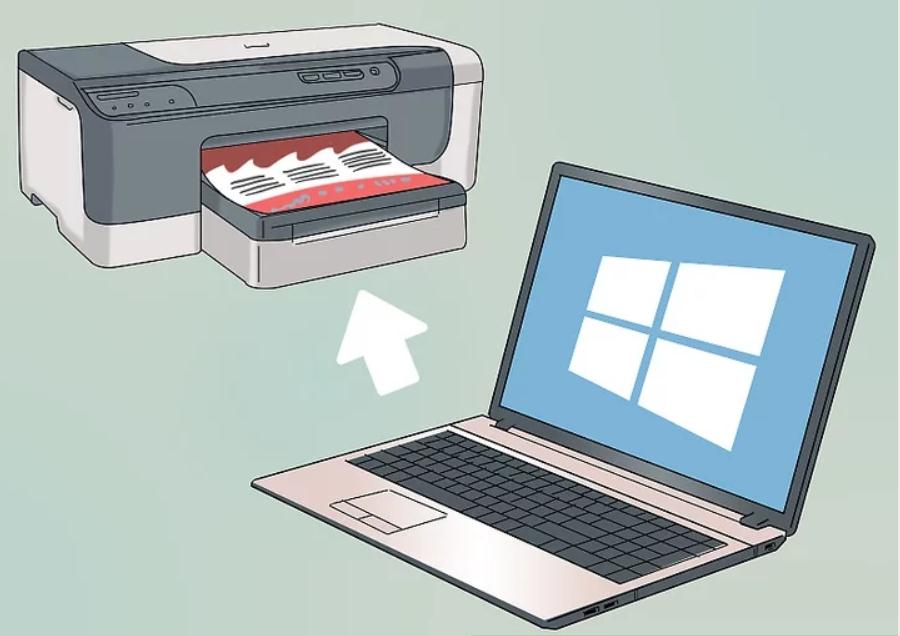
Trong trường hợp bạn không thấy máy in được thống kê trong Add Printer Wizard hay không thể kết nối khi nhấn vào tên của nó. Bạn cần nhấp vào liên kết trong phần mềm có tên “The printer that I want isn’t listed. Nó sẽ quét và khắc phục lỗi laptop không nhận máy in.
Tại một số cơ quan máy in được ẩn tên trên mạng, nó giúp gia tăng khả năng bảo mật, nguyên tắc nghiệp vụ. Nhưng nó ảnh hưởng rất lớn tới trải nghiệm sử dụng của tất cả người dùng.
Tại cửa sổ tiếp theo xuất hiện, bạn vui lòng chọn thêm máy in cục bộ hoặc thêm từ mạng có dây, không dây hoặc kết nối bluetooth. Khi đó bạn cần sử dụng lựa chọn thứ 2 để tìm máy in theo tên.
Thêm máy in không có trong danh sách
Bạn có thể thêm máy in không có trong danh sách qua mục “Find a printer by name or TCP/IP Address”. Bạn còn có thể lựa chọn tìm kiếm trong các thư mục, tuy nhiên nếu gặp lỗi laptop không nhận máy in lựa chọn này không khả thi.
Trong tùy chọn “Select a printer by name”, bạn vui lòng nhập máy tính cần kết nối, theo mẫu \\tên máy chủ\tên máy in. Bạn có thể tìm tên máy chủ qua lệnh Control Panel > System and Security > System. Bạn có thể liên hệ với đội ngũ hỗ trợ kỹ thuật máy in để biết tên máy in.
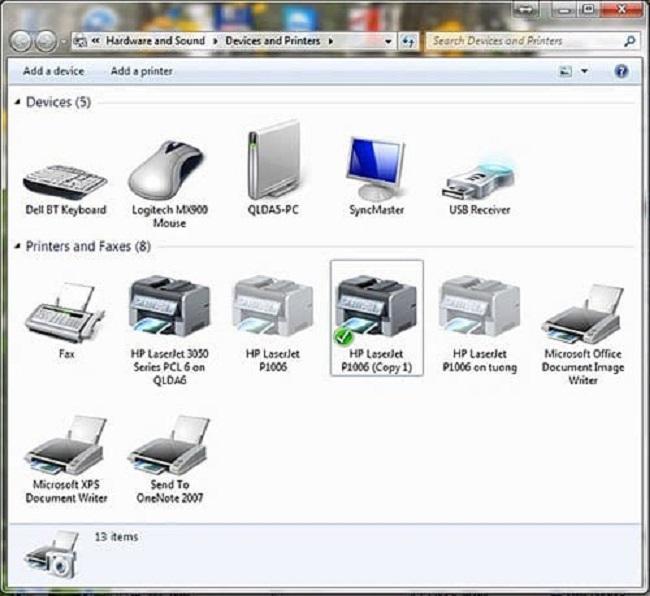
Nếu thành công, lựa chọn cách này sẽ cho phép bạn sử dụng máy in dễ dàng. Trong trường hợp máy in vẫn không thể kết nối, tên vẫn bị ẩn. Bạn có thể cân nhắc sử dụng “Add a printer using a TCP/IP or hostname”.
Khi đó bạn cần có địa chỉ IP tĩnh của máy in, có thể thông qua Control Panel > Printers > nhấp chuột phải máy in cần xem > Printer Properties > Ports. Khi xác định đúng máy in bạn cần lấy địa chỉ IP, nhập tại mục Hostname hoặc IP Address. Khi đó nó sẽ tự động xuất hiện Port name, nhấn Next để thiết bị tự động kết nối.
Thiết bị laptop chưa có driver
Máy mới hoặc vừa cài lại win thông thường khi kết nối nó sẽ tự động cài driver máy in. Tuy nhiên trên các thiết bị đời thấp, không tự cài thì sai? Bạn sẽ cần kiểm tra thiết bị đã có driver chưa và cài đặt thủ công.
Bạn vui lòng thao tác theo My Computer (This PC) > Manage > Device Manager. Tiến hành cắm dây kết nối máy in với laptop, nếu hiện tên máy in là đã có driver, nếu không hoặc hiện chấm than có nghĩa máy chưa có driver.
Nếu không nhận bạn phải tìm và cài đặt đúng bộ driver để thiết bị máy tính nhận chính xác máy in.
Đó là một số trường hợp laptop không nhận máy in và cách xử lý khá cụ thể. Bạn nên tìm hiểu, áp dụng trước khi liên hệ với đội ngũ hỗ trợ. Bởi dù sao việc tự khắc phục cũng tỏ ra tiết kiệm chi phí, thời gian hơn.
Cách cài lại driver khi laptop không nhận máy in
Nếu bạn chưa thực sự thành thục cách cài lại driver, chúng ta sẽ tiến hành thực hiện như sau:
Kiểm tra cáp, cổng USB
Trước khi cài lại driver bạn nên đảm bảo lỗi không do dây cáp. Kiểm tra xem nó có bị đứt, rò, dính bụi hay dj vật không. Cổng USB rất dễ bị dính bẩn, bụi, thậm chí côn trùng làm tổ…. Nó sẽ là nguyên nhân vật lý ảnh hưởng lớn tới khả năng kết nối các thiết bị.
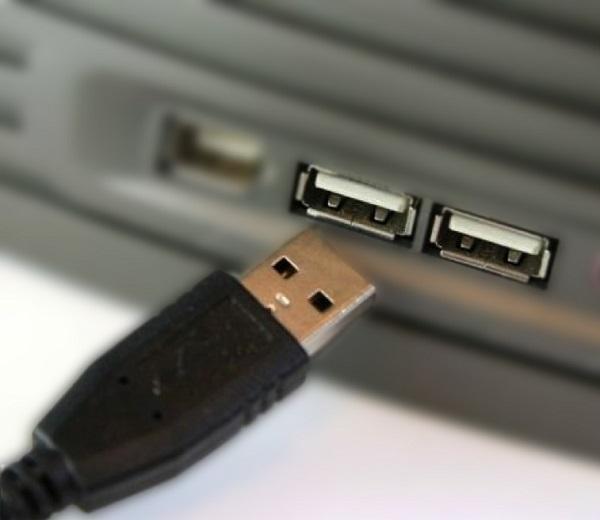
Bạn cần kiểm tra dây thiết bị, cổng kết nối có vấn đề gì không. Cần vệ sinh, lau sạch hoặc nắn chân chúng khi cần thiết. Đặc biệt các cổng dùng lâu có thể bị oxi hóa nặng, hãy cân nhắc cạo hoặc vệ sinh lớp đó đi để kết nối được ổn định hơn.
Cài lại driver USB
Nếu cổng USB lỗi bạn có thể dễ dàng nhận thấy khi cắm nó sẽ có thông báo, thậm chí có biểu tượng dấu chấm than khá rõ ràng. Khi đó bạn có thể cài lại bằng các thao tác đơn giản như sau:
- Bước 1: Bật menu Start> điền Device Manager > chọn kết quả tương ứng được hiện lên.
- Bước 2: Device Manager xuất hiện, bạn sẽ dễ dàng thấy được toàn bộ thiết bị được kết nối qua USB.
- Bước 3: Chọn mục “Universal Serial Bus Controllers > chọn toàn bộ mục có tên USB rồi Uninstall > OK để xóa các mục lỗi.
- Bước 4: Sử dụng một vài công cụ phần mềm như DriverEasy, Driver Booster… để quét, cập nhật driver. Sau khi cài đặt thành công bạn có thể in thử để kiểm tra đã nhận được thiết bị chưa.
Nó được coi là cách khá đơn giản, dễ thực hiện. Thậm chí sử dụng lâu, trên nhiều máy in và thiết bị kết nối USB khiến tình trạng lỗi xuất hiện nhiều hơn. Do đó việc sửa lỗi driver là điều cần thiết để giúp cả máy tính lẫn máy in có thể hoạt động trơn tru hơn.
Cài driver máy in
Driver máy in lỗi thời có thể dễ dàng nhận thấy laptop không nhận máy in. Khi đó bạn cần thực hiện để khắc phục như sau:
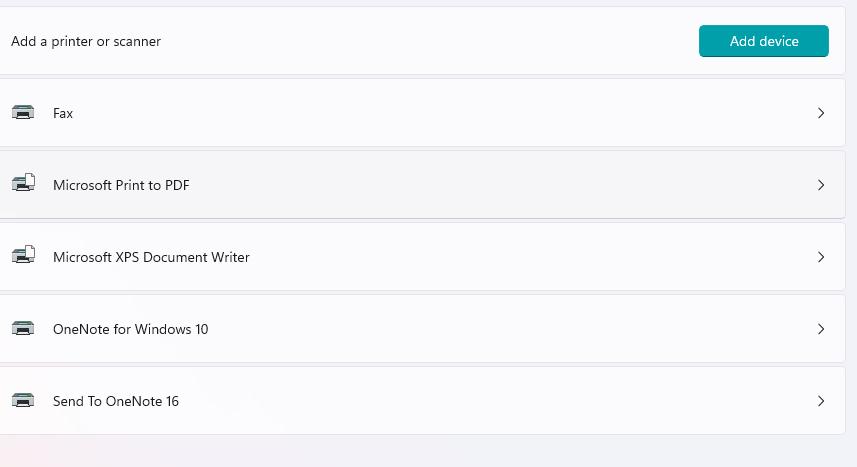
- Bước 1: Thao tác Windows + R để tiến hành mở “Run”.
- Bước 2: Sao chép và dán vào lệnh “printmanager.msc” rồi ấn Enter trên bàn phím.
- Bước 3: Tại cửa sổ hiện lên bạn vui lòng chọn mục All Drivers.
- Bước 4: Chọn chuột phải Driver máy in và ấn Delete để xóa nó đi.
- Bước 5: Cài lại driver mới, bạn vui lòng thao tác tới trang chủ nhà sản xuất, cài đúng driver cho thiết bị của mình.
Như vậy nó là một cách tương đối hiệu quả để xử lý lỗi máy in. Bởi cài một driver không tương thích có thể làm khuyết thiếu các tính năng của máy in, nhận sai máy in, thậm chí không nhận máy in.
Lưu ý sử dụng máy in bền, ít lỗi
Nhằm nâng cao hiệu suất sử dụng, tránh lỗi. Bạn cần lưu ý một số yếu tố quan trong kể tới như:
Vệ sinh, bảo trì định kỳ
Kể cả thiết bị có không hư hỏng, bạn cũng nên vệ sinh và bảo trì định kỳ. Bảo trì mỗi 30 ngày, đồng thời vệ sinh thiết bị sẽ tránh lỗi không đáng có. Cũng như kiểm tra được độ hư hao các linh kiện, từ đó đưa ra cách xử lý sớm, kịp thời.
Đặc biệt với những nơi không sử dụng điều hòa, khói bụi nhiều trong không khí nếu không vệ sinh thường xuyên các linh kiện bên trong dễ bị két, không hoạt động trơn tru. Thậm chí cổng USB dính bụi cũng khiến laptop không nhận máy in.
Dùng mực tốt, giấy chất lượng
Mực và giấy không chỉ giúp bản in chất lượng hơn, nó còn ảnh hưởng trực tiếp tới độ bền của máy. Các vấn đề như lem mực, kẹt giấy… từ đó sẽ xuất hiện ít hơn đáng kể. Suy cho cùng không ai muốn gặp lỗi khi sử dụng thiết bị của mình.

Thêm vào đó sau 2 – 3 lần đổ mực bạn cũng nên suy nghĩ tới việc tay trống in, gạt mực…. Bởi các linh kiện này được sử dụng thường xuyên, hư hao rất nhanh. Nên bạn cũng cần kiểm tra, thay thế định kỳ để hạn chế lỗi phát sinh.
Khắc phục lỗi sớm nhất
Một lỗi nhỏ có thể kéo theo nhiều lỗi lớn nếu bạn không khắc phục kịp thời. Vì thế trước mỗi lỗi bạn có thể tra cứu, fix ngay khi có thể. Nếu không cần sửa để chúng tránh ảnh hưởng tới các linh kiện máy in khác.
Lỗi cũng có thể liên quan tới dây kết nối, hệ thống mạng. Nên không nhất thiết bạn chỉ kiểm tra máy in hoặc máy tính. Trong trường hợp thử nhiều cách không được, hãy cân nhắc sử dụng một cọng cáp khác hoặc router khác. Đôi khi chỉ một cách nhỏ nó khiến bạn xử lý được sự cố gặp phải vô cùng đơn giản.
Laptop không nhận máy in không phải lỗi quá khó xử lý. Nếu các thiết bị khác vẫn in, hoạt động bình thường chỉ có duy nhất thiết bị bạn bị lỗi. Hãy cân nhắc xử lý thông qua cổng USB, dây cáp, driver. Chẩn đoán đúng nguyên nhân sẽ hỗ trợ quá trình xử lý nhanh đơn giản hơn. Do đó bạn đừng quên tìm hiểu toàn bộ thông tin mucindaitin.com mang lại tại bài viết trên.