
Mục lục trên trang này
tocDòng máy in hp laserJet 1200 được sản xuất ra đời đã khá lâu. Hiện tại chỉ còn máy in cũ vẫn còn sử dụng tốt. Cho nên để sử dụng được máy in hp 1200, thì bạn cần phải cài đặt driver máy in cho máy tính. Nếu bạn chưa biết cách tải driver hp 1200 trên mạng internet. Mực in Đại Tín sẽ hướng dẫn bạn tải đúng phiên bản driver hp 1200 cho máy tính sử dụng các hệ điều hành như: Win 10/ 8/ 8.1/ 7/ xp 32bit và 64bit. Kèm hướng dẫn cài đặt máy in, sử dụng in và sửa lỗi không in được ở dòng máy in hp 1200 này.
Thông tin kỷ thuật máy in hp 1200
Máy in hp laserJet 1200 sử dụng công nghệ in laser trắng đen. Tốc độ in khoản 14 trang/ 1 phút. Khay nạp giấy chứa được 250 tờ và hổ trược từ khổ A4, A5, Letter..Kết nối với máy tính thông qua cáp usb. Với độ phân giải 1200dpi giúp văn bản in ra đậm, rỏ nét. Kèm theo đó là chế độ in tràn lề, in label, in trực tiếp.

Máy in hp 1200 sử dụng hộp mực gì? in được bao nhiêu trang
Hp laserJet 1200 sử dụng hộp mực 15a. Hộp mực 15A mới có thể in được khoản 1.500 trang với độ phủ mực 5%. Hộp mực có thể nạp mực lại sử dụng được nhiều lần. Giá 1 lần nạp mực giao động từ 80k – 100k.
Tuy nhiên nếu văn bản in ra bị chấm đen, sọc đen là dấu hiệu hộp mực 15a bị hao mòn linh kiên. Chỉ cần thay thế drum trống hình 15a mới là có thể tiếp tục sử dụng bình thường.

Cách download driver máy in hp 1200 từ trang chủ hp
Trước khi download driver hp 1200 cho máy tính. Thì bạn cần phải biết máy tính đang sử dụng hệ điều hành window gì và bao nhiêu bit. Đây là 2 thông tin giúp bạn có thể tải đúng phiên bản driver hp 1120 cho máy tính. Nếu tải driver máy in không đúng, thì sẽ không thể cài đặt máy in hp 1200 được.
Cách tải driver hp 1200 từ trên internet
B1: Nhập từ khóa tìm kiếm “ tải driver hp 1200 win 7 64bit” nhấn Enter.
Lựa chọn link web máy in hp và nhấp vào.

B2: Kiểm tra phiên bản driver máy in hp 1200 có tương thích máy tính không. Nếu có nhấn vào Download để tải về.

Link download driver hp laserJet 1200 win 10/ 8/ 8.1/ 7/ xp 32bit.
- Download driver hp 1200 win 10 32bit.
- Download driver hp 1200 win 8 32bit.
- Download driver hp 1200 win 8.1 32bit.
- Download driver hp 1200 win 7 32bit.
- Download driver hp 1200 win xp 32bit.
- Download Windows Server 2012 32bit
- Download Windows Server 2019 32bit
- Download Windows Server 2008 32bit
Link download driver hp laserJet 1200 win 10/ 8/ 8.1/ 7/ xp 64bit.
- Download driver hp 1200 win 10 64bit.
- Download driver hp 1200 win 8 64bit.
- Download driver hp 1200 win 8.1 64bit.
- Download driver hp 1200 win 7 64bit.
- Download driver hp 1200 win xp 64bit.
- Download Windows Server 2012 64bit
- Download Windows Server 2019 64bit
- Download Windows Server 2008 64bit
- Download Windows Server 2003 64bit
- Download Windows Server 2016 64bit
Link tải driver hp laserJet 1200 cho Mac OS
- Link tải driver máy in hp 1200 cho MacOS 10.15.
- Link tải driver máy in hp 1200 cho MacOS 10.14.
- Link tải driver máy in hp 1200 cho MacOS 10.13.
- Link tải driver máy in hp 1200 cho MacOS 9.
- Link tải driver máy in hp 1200 cho Mac OS X 10.7.
- Link tải driver máy in hp 1200 cho Mac OS X 10.6.
- Link tải driver máy in hp 1200 cho Mac OS X 10.5.
Hướng dẫn cài đặt máy in hp laserJet 1200 win 10/ 8/ 8.1/ 7/ xp
Chuẩn bị cắm cáp kết nối usb máy in với máy tính. Sau đó mở nguồn máy in lên, rồi tiến hành các bước cài đặt như sau.
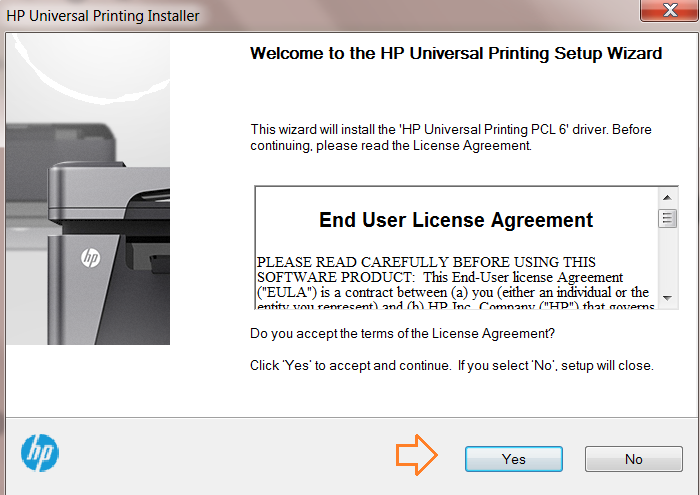
B1: Open chay file driver hp 1200 đã tải về. Chọn Yes.
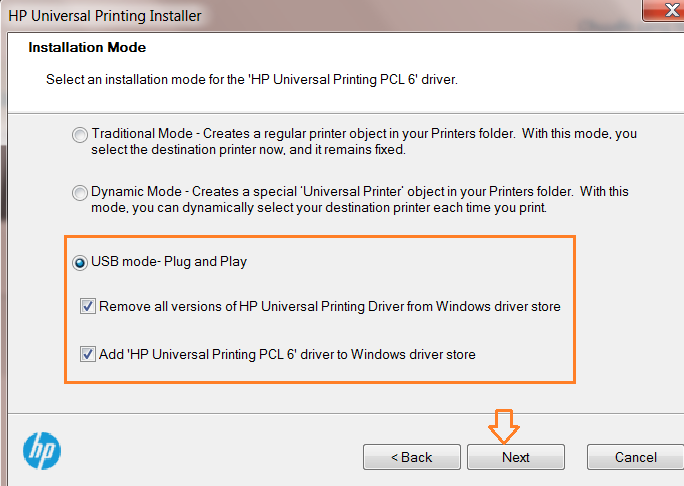
B2: Chọn USB mode – Plug and Play. Nhấn Next.
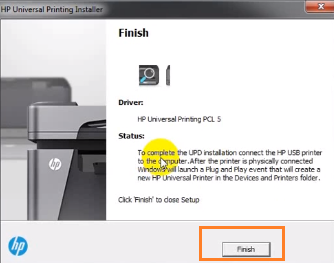
B3: Đợi cho máy tính chạy cài đặt driver. Nếu có thông báo chọn Install this driver software anyway.

Khì cài đặt xong nhấn Finish để kết thúc quá trình cài đặt máy in.
B4: Add a Pinter hp 1200
Mở hộp thoại Devices and Printer. Bấm phím lá cờ + phím R.
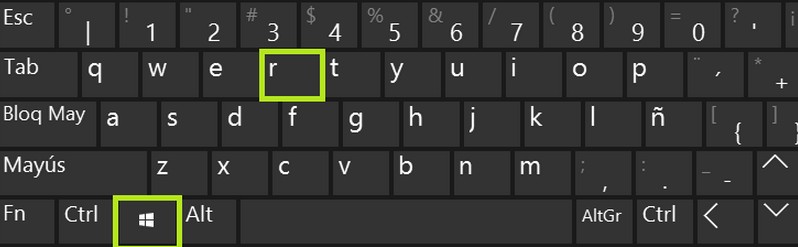
Nhập lệnh Control Printer. Nhấn OK.
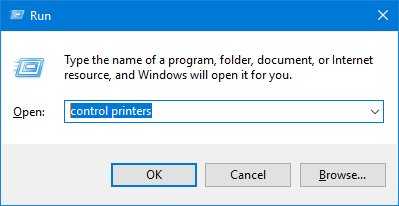
Hộp thoại Devices and Printer xuất hiện. Chọn Add a Printer.
Đối với máy tính sử dụng win 7. Chọn Add a Printer -> Chọn Add a local printer.

Với máy tính sử dụng hệ điều hành win 10. Chọn Add a Printer -> Nhấp vào The Printer that I isn’t listed.

Sau đó chọn mục như hình dưới.
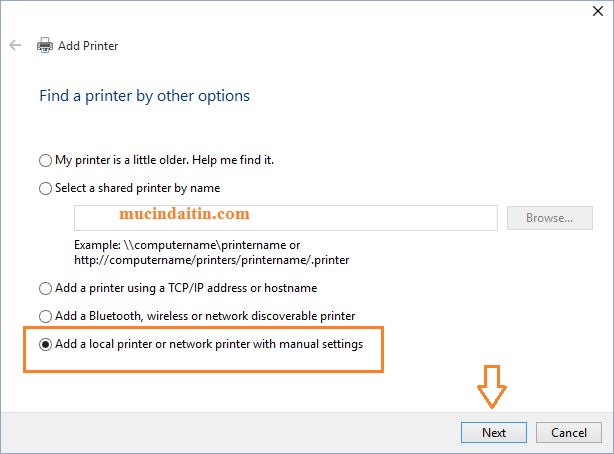
B5: Chọn công kết nối USB nếu cắm usb. Chọn cổng DOT4 nếu cắm cổng DOT. Nhấn Next.

Nếu ở bước B5 bạn không thấy được tên máy in hp 1200. Hãy nhấn vào Have Disk -> tìm đến đường dẫn chứa file driver hp 1200 đã tải về và giải nén ra thư mục. Sẽ thấy được file có đuôi.inf. Nhấn Open -> OK.
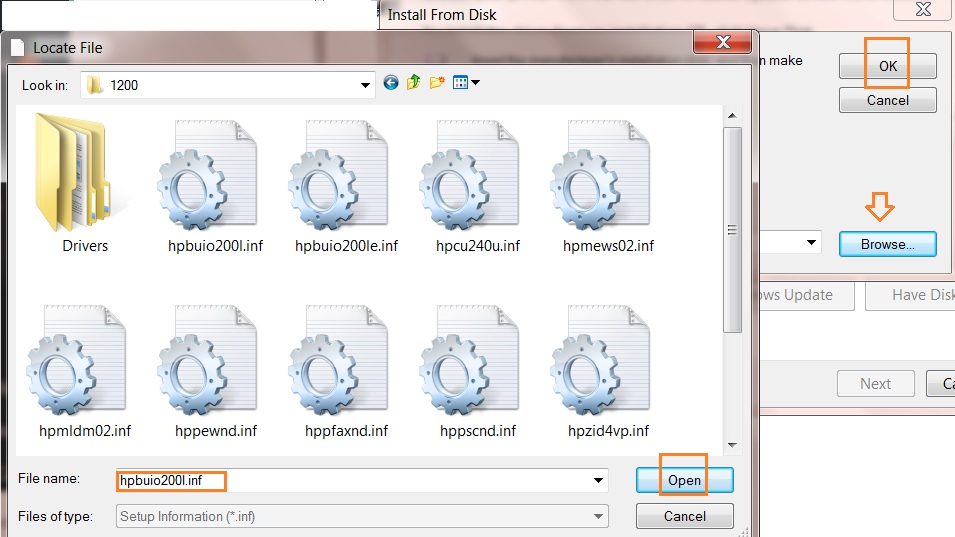
Lúc này bạn sẽ thấy được tên driver chọn tên và nhấn Next.

B6: Đợi cho máy tính cài đặt driver xong. Nhấn Next -> Next -> Và Finish để kết thúc cài đặt. Với các tùy chọn như.
- Set as the defualt printer: Chọn máy in hp 1200 làm mặc định khi in.
- Print a test page: Kiểm tra thử máy in có in được từ máy tính hay không, in test kiểm tra chất lượng mực in luôn.
- Finish: Thoát khỏi cài đặt.

Những lỗi máy in hp laserjet 1200 thường gặp trong quá trình sử dụng
Với dòng máy in hp 1200 trong quá trình sử dụng sẽ gặp phải các lỗi làm bạn không in được. Mực in Đại Tín sẽ hướng dẫn khắc phục sửa các lỗi thường gặp ở dòng hp 1200 như sau.
Máy in hp 1200 không in được nhiều bản
- Nguyên nhân hp 1200 không in được nhiều bản là do lỗi driver hoặc chưa tắt chức Mopier mode.
- Cách khắc phục: Thử update lại driver máy in.
- Tắt chế độ Mopier mode: Vào Devices and Printer -> Nhấp chuột phải vào tên máy in hp 1200. Chọn Printer Properties -> tab Devices settings. Kéo xuống dưới chọn mục Mopier mode: Disable.

Lỗi máy in hp 1200 nháp nháy đèn vàng
Nguyên nhân máy in hp 1200 nháp nhấy đèn vàng không in được có các lý do sau.
- Do máy in hết giấy hoặc bỏ giấy vào kháy giấy chưa xác, chưa tiếp xúc được sensor nhận giấy.
- Máy in hp 1200 không kéo giấy lên được.
- Lý do khác là máy in bị kẹt giấy bên trong, paper jam inside.
- Đóng nắp máy in chưa xác, hoặc chưa nhận được hộp mực.
Cách khắc phục
- Kiểm tra lại máy in có giấy không, kéo các chốt khóa giữ chặt giấy lại.
- Để ý khi in máy in có nhận lệnh kéo giấy nhưng không lên được. Vệ sinh lại load giấy hoặc thay thế mới nếu bị hao mòn.
- Lấy giấy bị kẹt bên trong máy in ra và thử in lại. Nếu vận bị kẹt khả năng cụm sáy hp 1200 bị hao mòn. Cần thay mới.
- Thử rút hộp mực ra và gắn lại, đóng nắp chặt lại xem sao.
Máy in hp 1200 in bị mờ, sọc đen, chấm đen
Nguyên nhân lỗi này liên quan đên hộp mực. Có thể hộp mực sử dụng đã lâu dẫn đến hao mòn linh kiện bên trong. Nên khi in ra văn bản có hiện tượng bị mờ chữ, chấm đen, sọc đen. Chỉ cần thay thế linh kiện hộp mực hp 1200 mã hộp mực 15a là có thể sử dụng lại bình thường.
1 Bình luận
Cảm ơn nhiều. Bài viết rất hữu ích tôi đã cài được máy in mà không cần tới kỷ thuật.