
Mục lục trên trang này
tocHiện nay, khoa học công nghệ đã phát triển mạnh. Việc soạn thảo văn bản trên word là một việc khá phổ biến trong giới trẻ. Sẽ như thế nào, nếu như các bạn mở bài viết hay những bản báo cáo, kế hoạch, tài liệu, hồ sơ, …Của mình lên và thấy tất cả các chữ bị dính vào nhau. Như vậy sẽ gây khó chịu mà rất mất thẩm mỹ đúng không? Vậy thì, các bạn đã tìm đúng bài rồi. Ở đây, mucindaitin.com sẽ hướng dẫn các bạn tất cả các cách sửa lỗi dính chữ trong word cho mọi phiên bản office word.
>>Tham khảo thêm bài viết khác:
- Hướng dẫn cách ngắt trang trong word đơn giản
- Crack office 365 vĩnh viễn+ Product key active update 2021 free
- Hướng dẫn cách in tài liệu trên máy tính
- Cách in 2 mặt máy in Canon 2900 cho word excel pdf
- Dowload driver tp-link tl-wn722n và cách cài để bắt wifi
- Crack office 2016 tool vĩnh viễn+ product key active 2021 free
Tìm hiểu nguyên nhân xuất hiện lỗi dính chữ trong word?
Chúng ta thường mắc sai lầm về lỗi dính chữ, sai lầm này xuất phát từ nhiều nguyên nhân khác nhau. Nhưng nguyên nhân chính là do trình kiểm tra ngữ pháp và chính tả. Bên cạnh đó, cũng do các nguyên nhân dưới đây:
- Do xung đột phiên bản (dùng phiên bản cũ để mở phiêbản mới)
- Do copy từ các phần mềm khác như: Excel, PowerPoint, …
- Do mở các văn bản phần mềm khác trên word.

Hướng dẫn một số cách sửa lỗi dính chữ trong word
Cách sửa lỗi dính chữ trong word 2010 trở lên 2013, 2016, 2019
Bước 1: Đầu tiên, các bạn phải mở file word đang bị lỗi dính chữ lên.
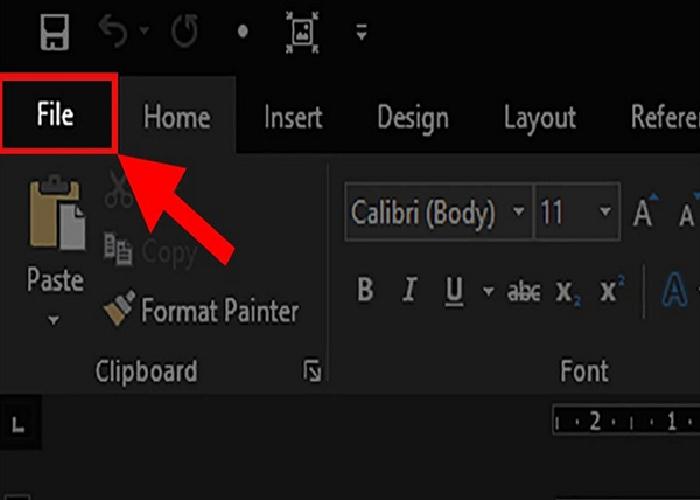
Bước 2: Tiếp theo, các bạn chọn File trên thanh công cụ và chọn Options trên góc trái màn hình.

Bước 3: Sau đó, bảng điều chỉnh Options đã xuất hiện.

Lúc này, các bạn chọn proofing, di chuột tìm đến phần When correcting soelling and grammar in word. Sau đó bạn chỉ cần bỏ hết dấu tích ở các ô, như hình bên dưới:

Sau khi hoàn tất, các bạn chọn OK là xong.
Chú ý: Nếu file gốc của bạn đã đổi định dạng sang “.doc” thì vấn đề đã giải quyết thành công. Còn nếu chuyện xui rủi, file của bạn định dạng sai đuôi thì các bạn thực hiện các bước sau:
Bước 1: Các bạn hãy mở file word bị lỗi dính chữ lên.

Bước 2: Trên thanh công cụ, các bạn nhấn chọn thẻ File, sau đó các bạn chọnSave ashoặc dùng tổ hợp phím tắt Ctrl + shift + S.
Bước 3: Đã xuất hiện một cửa sổ mới, cho phép định dạng vị trí lưu file. Nhìn xuống, bạn thấy phần Save as type chứ? Bạn nhấn vào rồi kéo xuống chọn word 97-2003 Document.

Bước 4: Cuối cùng, các bạn kiểm tra lại thật kĩ rồi nhấn chọn Save nhé.
Xong, file word của bạn đã được chuyển đổi sang đuôi “.doc”
Cách sửa lỗi dính chữ trong word 2003, 2007
Bước 1: Đầu tiên, các bạn hãy mở file word có chứa văn bản bị lỗi lên.
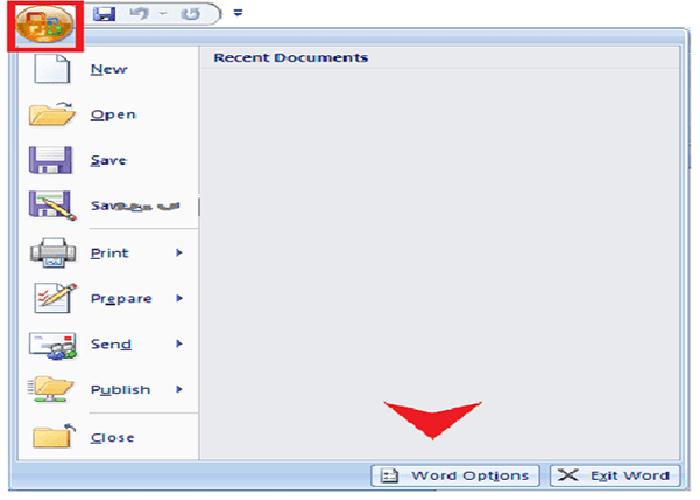
Bước 2: Chọn Microsoft Office. Sau đó, bạn nhấn chọn tiếp Word Options.
Bước 3: Hộp thoại Word Options xuất, bạn nhấn chọn Proofing.
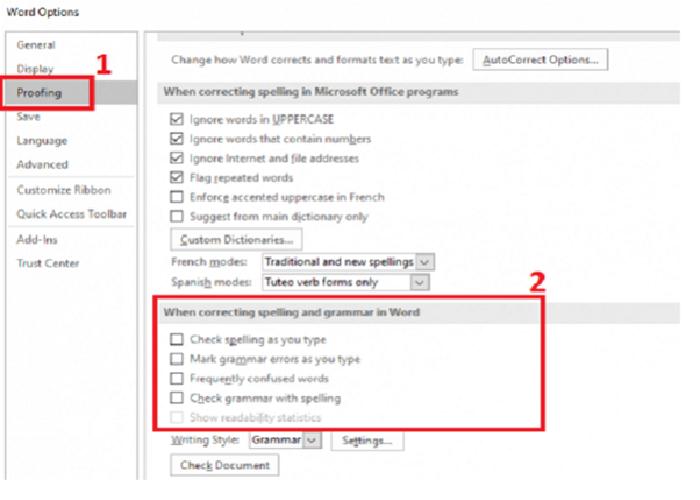
Đối với các bước còn lại, các bạn thực hiện giống như trên phiên bản word 2010 trở lên.
Hướng dẫn dùng phần mềm để sửa lỗi dính chữ trong word
Nếu cách trên, các bạn vẫn chưa sửa được lỗi dính chữ trong word?. Không sao, bạn vẫn có thể thử khắc phục bằng phần mềm File fomat converters. Cách này có thể đạt hiệu quả đến 99%.

Bước 1: Đầu tiên, các bạn vào Google nhấn tải “Word Document Converter” về máy tính của bạn. Sau đó các bạn cần tiến hành giải nén tệp vừa tải về và cài đặt phần mềm. Tiếp theo, bảng mởi xuất hiện kèm theo đó là câu hỏi “Do you want to allow this app to make changes for your computer?”
Bạn nhấn chọn YES, rồi tích vào ô vuông ‘‘Click here to accept the Microsoft Software License Tems” và chọnContinue.
Bước 2: Kiểm tra file bị lỗi dính chữ trong word.
Hướng dẫn một vài cách sửa lỗi cho văn bản thêm hoàn hảo
Bên cạnh đó, chúng ta còn có một số cách sửa lỗi cho văn bản, ngăn ngừa được lỗi dính chữ trong word. Các bạn hãy tham khảo thêm các cách sau đây nhé.
Hướng dẫn 2 cách sửa lỗi font chữ trong word.
Lỗi font chữ là gì? Vậy cách sửa lỗi font chữ trong word như thế nào?
Lỗi font chữ là tình huống mà chúng ta mắc phải ít nhất một lần trong thời học sinh. Lỗi này có thể xảy ra trong quá trình soạn thảo văn bản, tải văn bản từ trên mạng về máy. Hay các file văn bản được copy từ máy này sang máy khác.
Vậy sửa lỗi font chữ trong word bằng cách nào? Có hai cách nhanh chóng giúp bạn sửa lỗi font chữ đó là:
Cách 1: Tải font chữ gốc để chuyển đổi.
Bước 1: Xác định font chữ gốc.
Mở file tài liệu lên, các bạn chỉ cần để con trỏ chuột tại khung văn bản, là các bạn đã có thể biết được font chữ gốc.
Bước 2: Tìm và tải về font chữ tài liệu đang sử dụng. Sau khi tải font xong, bạn hãy cài đặt lên máy tính của mình.
Bước 3: Thay đổi font chữ mà bạn muốn, kiểm tra lại và lưu.
Lưu ý: Phương pháp này có một điểm trừ, đó là sẽ khiến bạn khó xác định được font chữ nguyên thể đầu tiên vì bạn đang sử dụng nhiều hơn một loại font khác nhau.
Cách 2: Đưa về font chữ có sẵn.
Bạn có thể chuyển đổi tài liệu văn bản của mình, thành font chữ cơ bản có sẵn trong máy thay vì phải tải về hàng loạt font chữ khác nhau.
Để thực hiện được điều đó bạn cần có phần mềm UniKey hỗ trợ tiếng việt.
Bạn chỉ cần thực hiện duy nhất một thao tác, đó là xác định mã của font chữ đó thuộc bảng mã nào. Hiện nay, những mã dùng phổ biến nhất là: bảng mã TCVN3, bảng mã VNI Windows, bảng mã Unicode.
Sau khi xác định xong, thì bạn thực hiện theo các bước sau:
- Bước 1: Nhận biết bảng mã sau khi đã xem font chữ gốc.
- Bước 2: Bôi đen văn bản cần sửa, sau đó chọn font chữ mà bạn muốn thay đổi và copy lại văn bản bằng chuột phải.
- Bước 3: Mở Unikey toolkit.
Tại phần nguồn bạn hãy chọn mã liệu ph hợp với font gốc.
Tại phần đích bạn chọn loại mã tương ứng với loại font sử dụng khi chuyển đổi.
Bạn nhấn chuột vào Chuyển mã để hoàn thành quá trình chuyển đổi.
Tiếp theo đó, sẽ có một dòng chữ “Successfully converted RTF clipboard” xuất hiện
Nhấn chọn OK
Quay trở lại word, bạn dán phần văn bản đã được chuyển đổi vào phần đã copy trước đó. Chúc các bạn thành công!
Hướng dẫn cách sửa lỗi gõ chữ khi đang nhập nội dung trong word
Lỗi nhảy chữ
Trong quá trình bạn soạn thảo văn bản, vô tình bạn nhấn nhầm vào phím insert trên bàn phím, vì thế đã gây ra tình trạng mất chữ trong word khi đang soạn thảo.
Cách sửa lỗi: Thật sự rất đơn giản, bạn có thể vô tình lặp lại việc nhấn nhầm phím insert để sửa lỗi và nhập lại nội dung văn bản.
Lỗi sai kí tự đặc biệt
Do việc thiết lập bàn phím chưa đúng, khi máy của bạn mới đặt lại hệ điều hành.
Cách sửa lỗi:
Bước 1: Chọn start -> settings.

Bước 2: Đã xuất hiện bảng mới, bạn hãy chọnTime &Language(thời gian và ngôn ngữ).

Bước 3: Chọn Language, xuất hiện dòng Preferred Language, sau đó sẽ xuất hiện ngôn ngữ, bạn nhấn vào ngôn ngữ đầu tiên hiển thị rồi chọn Options.

Bước 4: Chọn mục add a keyboard, rồi tiếp tục chọn chuẩn bàn phím mới cho máy tính của bạn.

Bước 5. Sau khi chọn xong, nhấn vào bàn phím cũ và chọn Remove.

Trên đây là những cách có thể giúp bạn thực hiện sửa lỗi dính chữ trong word cực kỳ đơn giản mà lại rất hiệu quả và nhanh chóng. Và bên cạnh đó, mucindaitin.com cũng đã hướng dẫn thêm một số cách sửa lỗi khác thường hay gặp phải trong word. Nó có thể ngăn ngừa được lỗi dính chữ trong word. Giúp công việc của bạn được thực hiện trơn tru và hiệu quả hơn. Nếu các bạn có thắc mắc về bài viết này thì hãy để lại bình luận bên dưới nhé. Mình hi vọng bài viết này sẽ giúp bạn một phần nào đó trong khi sử dung word. Chúc các bạn sẽ đạt được thành quả tốt nhé!