
Mục lục trên trang này
tocTải iTunes cho win 10 là một việc không thể thiếu đối với người dùng iOS, nó giúp người sử dụng quản lý dữ liệu và sao lưu hình ảnh, nhạc, phim, sách, ứng dụng dễ dàng hơn từ điện thoại sang máy tính và ngược lại. Trong bài viết này, mình sẽ hướng dẫn các bạn cách tải và cài đặt iTunes trên máy tính win 10 một cách đơn giản và nhanh chóng nhất, các bạn hãy theo dõi bài viết nhé.
Phần mềm itunes là gì?
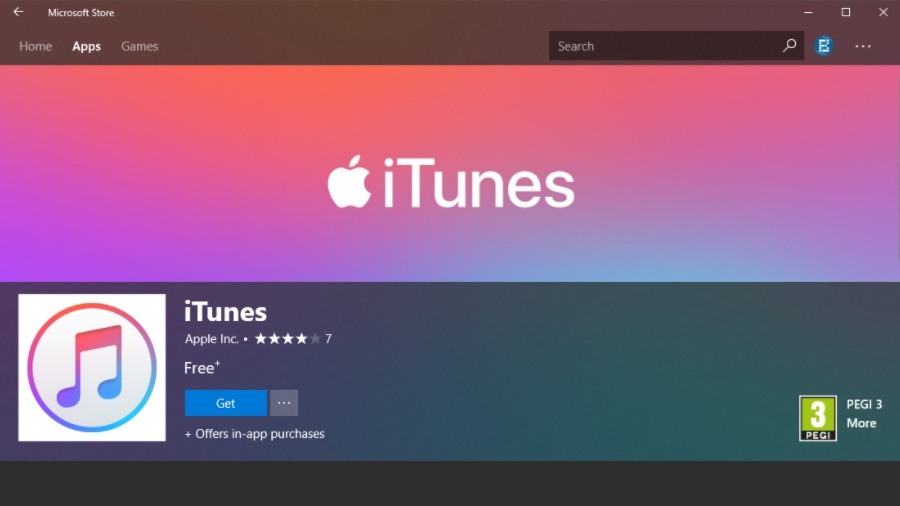
Có thể bạn đã nghe đến iTunes rất nhiều lần nhưng hầu hết đều không biết ứng dụng này là gì? Ngay cả đối với những người sử dụng iPhone. Vậy iTunes là gì, nó có hỗ trợ như thế nào đối với người dùng iOS. Chúng ta hãy cùng tìm hiểu trong bài viết dưới đây nhé!
Nói một cách đơn giản, iTunes là phần mềm miễn phí dành cho máy tính (bao gồm cả hệ điều hành Windows) và thiết bị di động của Apple, đóng vai trò trung gian để kết nối iPhone, iPad với máy tính và ngược lại. Hỗ trợ trong việc đồng bộ và sao lưu dữ liệu cũng như cập nhật hệ điều hành mới của iOS.
Danh sách các phiên bản itunes cho win 10 cập nhật mới nhất
Hôm nay mình sẽ giới thiệu đến các bạn những version iTunes 12 dành cho win 10 được cập nhật mới nhất hiện nay.
+ iTunes 12.2.1.16
+ iTunes 12.2.2.25
+ iTunes 12.3.0.44
+ iTunes 12.3.2.35
+ iTunes 12.3.3.17
+ iTunes 12.4.0.119
+ iTunes 12.4.1.6
+ iTunes 12.4.2
+ iTunes 12.4.3
+ iTunes 12.4.3.1
+ iTunes 12.5.1.21
+ iTunes 12.5.2.36
+ iTunes 12.5.3.17
+ iTunes 12.5.4.42
+ iTunes 12.5.5.5
+ iTunes 12.6.0.95
+ iTunes 12.6.0.100
+ iTunes 12.6.1.25
+ iTunes 12.6.2.20
+ iTunes 12.6.3.6
+ iTunes 12.6.4.3
+ iTunes 12.7.0.166
+ iTunes 12.7.1.14
+ iTunes 12.7.2.58
+ iTunes 12.7.2.60
+ iTunes 12.7.3.46
+ iTunes 12.7.4.76
+ iTunes 12.7.5.9
+ iTunes 12.8.0.150
+ iTunes 12.8.2.3
+ iTunes 12.9.0.164
+ iTunes 12.9.1.4
+ iTunes 12.9.2.5
+ iTunes 12.9.2.6
+ iTunes 12.9.3.3
+ iTunes 12.9.4.94
+ iTunes 12.9.4.102
+ iTunes 12.9.5.5
+ iTunes 12.9.5.7
+ iTunes 12.9.6.3
+ iTunes 12.10.0.7
+ iTunes 12.10.1.4
+ iTunes 12.10.2.3 ( version mới nhất hiện nay)
Link tải dowload itunes cho win 10 32bit và 64bit
Bây giờ mình sẽ hướng dẫn các bạn cách tải iTunes cho win 10 từ trang chủ iTunes chính thức của Apple.
Bước 1: Đầu tiên, bạn hãy truy cập vào đường dẫn sau: https://www.apple.com/vn/itunes/
Bước 2: Tại màn hình chính của iTunes, bạn kéo xuống dưới và tìm giúp mình dòng chữ này: “Looking for other versions? MacOS> Windows>”
Sau đó, bạn hãy click chọn “Windows” để tải phiên bản iTunes dùng cho hệ điều hành Microsoft nhé.
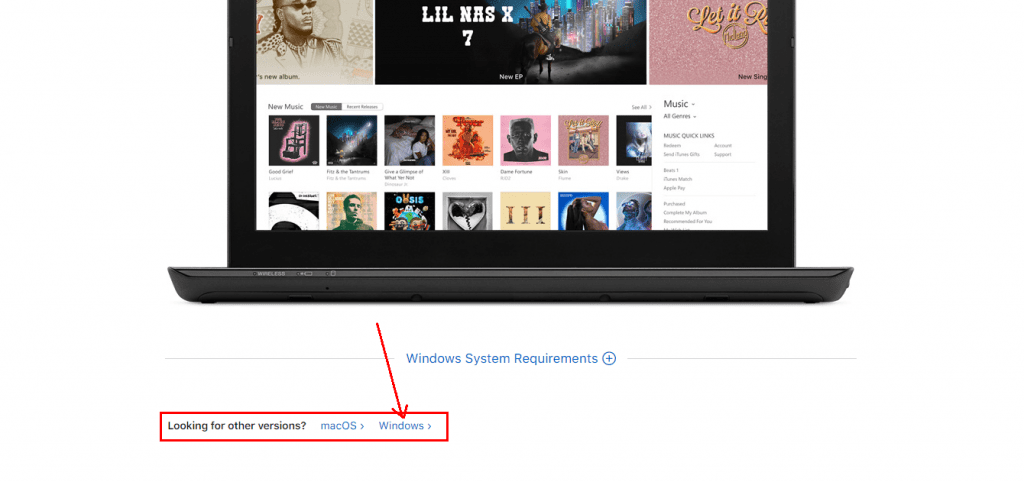
Bước 3: Quay lại lên trên, màn hình iTunes sẽ xuất hiện dòng chữ như hình bên dưới

Cho phép bạn lựa chọn phiên bản tải về cho hệ điều hành win 32 bit hoặc 64 bit.
Cái này bạn sẽ lựa chọn sao cho phù hợp với phiên bản máy tính mình là được.
Và thế là xong, iTunes sẽ được tự động tải về máy của bạn. File cài đặt này không quá nặng nên sẽ tải nhanh thôi nhưng tốc độ và thời gian bao lâu thì còn tùy thuộc vào tốc độ mạng bạn đang sử dụng nữa.
Lưu ý khi cài itunes win 10
Tại màn hình trang chủ iTunes, bạn sẽ thấy dòng chữ phía trên phần download có ghi là “Download the latest version for Windows”, do đó iTunes được tải về sẽ là phiên bản mới nhất dành cho hệ điều hành windows.

Cách cài đặt itunes cho win 10 trên máy tính, laptop chi tiết nhất
Trước khi tiến hành cài đặt, bạn phải chắc chắn rằng cấu hình của máy đáp ứng đủ các yêu cầu mà nhà sản xuất đưa ra.
Yêu cầu cấu hình máy tính tối thiểu để cài iTunes do Apple đưa ra là:
+ Bộ vi xử lý 1GHz Intel hoặc ADM có hỗ trợ SSE2
+ Ram tối thiểu là 512MB
+ Ổ đĩa phải còn trống ít nhất là 400 MB
+ Loa và âm thanh 16bit
+ Card màn hình phải hỗ trợ Window-Eyes 7.2 trở lên
+ DirectX 9.0
+ Kết nối mạng băng thông rộng
+ Hệ điều hành windows 7 trở lên
Cài iTunes cho win 10
Sau khi tải file cài đặt về máy, bạn sẽ tiến hành công đoạn cài đặt theo hướng dẫn như sau:
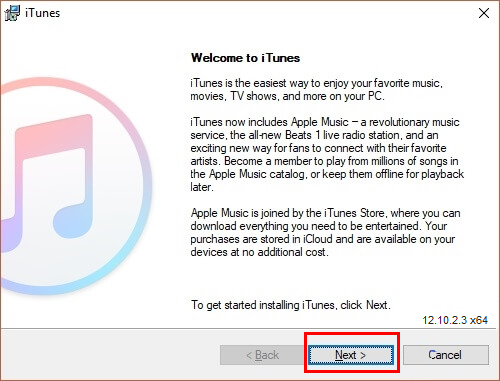
Bước 1: Click đúp chuột vào file .exe vừa tải về để bắt đầu quá trình cài đặt. Sau khi xử lý một lát sẽ hiện lên màn hình chào mừng đã cài đặt iTunes, lúc này bạn hãy nhấn “Next” để tiếp tục nhé.
Bước 2: Trong màn hình cài đặt tiếp theo, bạn sẽ có các tùy chọn sau:

Ba dòng đầu tiên trên cùng là cho phép bạn lựa chọn
+ Ghim phím tắt iTunes vào màn hình
+ Chọn iTunes làm trình phát âm thanh mặc định
+ Bật tính năng tự động cập nhật iTunes cũng như các phần mềm khác của Apple.
3 tùy chọn này bạn có quyền lựa chọn hoặc không. Nếu lựa chọn bạn hãy tick vào ô bên cạnh.
Tiếp theo là tùy chọn về ngôn ngữ hiển thị. Bạn có thể lựa chọn ngôn ngữ phù hợp với mình như tiếng việt, tiếng anh,…tùy vào nhu cầu của bạn.
Và cuối cùng là nơi lưu trữ file cài đặt iTunes và các dữ liệu khác. Mặc định file sẽ được lưu vào ổ đĩa C nhưng nếu bạn muốn thay đổi có thể nhấn vào nút “Change” để lựa chọn vị trí mong muốn.
Sau khi hoàn thành xong các tùy chọn, bạn nhấn vào “Install” để tiến hành cài đặt.
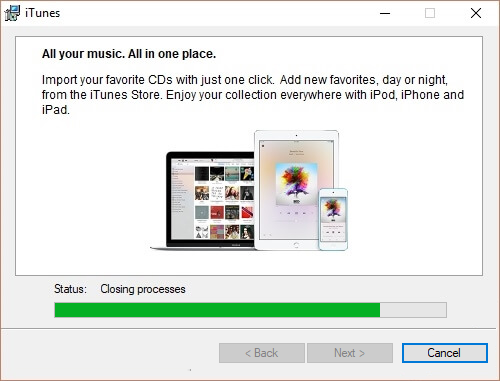
Bạn chờ một lúc để hệ thống xử lý quá trình cài đặt nhé!
Bước 3: Sau khi xử lý xong sẽ xuất hiện màn hình chúc mừng bạn đã cài đặt thành công iTunes cho win 10.

Bạn bấm “Finish” để thoát quá trình cài đặt. Nếu muốn mở iTunes ngay khi kết thúc thì bạn tick vào ô “Open iTunes after the installer exits”. Còn không thì bạn có thể mở iTunes theo cách thủ công bằng cách click vào Start Menu và tìm đến ứng dụng iTunes.
Khởi động ứng dụng iTunes

Sau khi cài đặt xong, bạn hãy khởi động ứng dụng iTunes lên. Trong giao diện đầu tiên sẽ là màn hình về các điều khoản khi cài đặt và sử dụng của Apple, bạn chỉ cần nhấn vào nút “Agree” ứng dụng iTunes sẽ được mở thành công.
Update iTunes trên win 10
Trong trường hợp bạn đã cài đặt iTunes cho win 10 nhưng muốn update lên phiên bản mới nhất thì làm như sau:
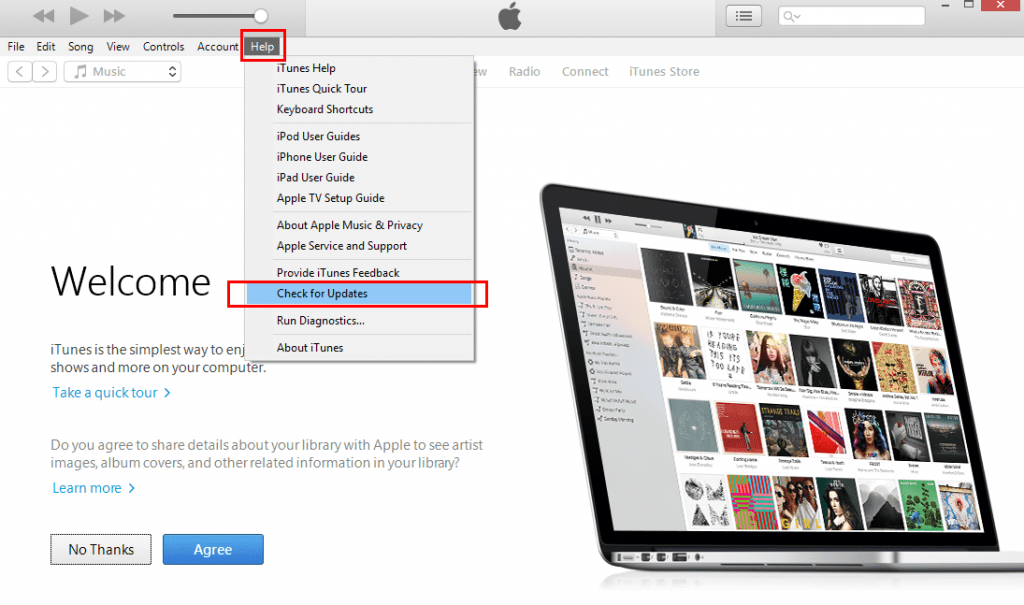
Bước 1: Mở iTunes lên
Bước 2: Trên thanh Menu Bar, bạn hãy click tab “Help”, khi chúng xổ xuống các tùy chọn, bạn hãy lựa chọn “Check for update” nhé.
Bước 3: Nếu phiên bản iTunes bạn đang sử dụng là mới nhất thì bạn sẽ nhận được dòng thông báo như sau “This version of the iTunes is the Current Version”.
Còn không thì sẽ xuất hiện một cửa sổ nhỏ cho phép bạn tải và cài đặt phiên bản mới nhất (nếu phiên bản này có sẵn trên store).
Mực in Đại Tín hi vọng với bài hướng dẫn trên các bạn sẽ nắm rõ được các công đoạn tải iTunes cho win 10 cũng như quá trình cài đặt ứng dụng này. Chúc các bạn thành công.
Đừng quên tham khảo thêm những bài thủ thuật sử dụng trên win 10 khác tại đây.
- Loa laptop bị rè: Nguyên nhân và tuyệt chiêu sửa lỗi này hiệu quả
- Cách backup sao lưu lại key win 10 bản quyền cài lại win