
Hầu như ai làm việc với máy tính, máy in thì điều biết cách in văn bản, tài liệu. Tuy nhiên để hủy lệnh in, nếu lở bấm lệnh in quá nhiều, hoặc nhằm file cần in. Thì chắc hẳn sẽ có bạn vẫn chưa biết cách. Mực in Đại Tín xin hướng dẫn bạn cách hủy lệnh in máy in canon 2900 đơn giãn nhất.
Cách hủy lệnh in máy in canon 2900 win 10
Hiện nay win 10 đang là hệ điều hành rất thông dụng. Bởi nó nhiều tính năng mới và nhiều ứng dụng mới hơn. Cách xem máy tính, laptop sử dụng window bao nhiêu?.
Có nhiều cách để hủy lệnh in máy in canon 2900. Mực in Đại Tín chỉ giới thiệu cho bạn cách thực hiện hủy lệnh in đơn giãn nhất. Dễ làm nhất, không rắc rối, chỉ cần làm theo hướng dẫn bên dưới là có thể thực hiện được.
Các bước thao tác hủy lệnh in máy in canon 2900
Để thao tác thực hiện hủy lệnh in máy in Canon 2900 đối với máy tính sử dụng win 10. Bạn có thể thực hiện như sau.
B1: Nhấp vào biểu tượng máy in ở góc bến dưới thanh taskbar ( chổ hiển thị ngày giờ). Nhấp chuốt vào biểu tượng máy in để mở cửa sổ xem các lệnh đã in.

Nếu bạn không tìm thấy biểu tượng máy in, thì bạn nhấp chuột vào mũi tên. Để sổ ra thêm thì bạn sẽ thấy tượng biểu tượng máy in. Như hình bên dưới.
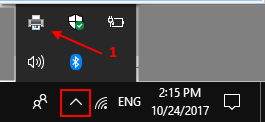
B2: Sửa số chứa các lệnh, các file văn bản word, excel mà bạn đã in. Tất cả các lệnh in bạn đã bấm sẽ được hiển thị ở đây.

Nếu bạn cần xóa 1 file word, excel không cần in nữa. Thì bạn chỉ cần nhấp phải chuột vào file đó và chọn Cancel.

Nếu muốn xóa hết các lệnh đang in, thì bạn nhấp chuột vào tab Printer -> Chọn Cancel All Documents.

Lưu ý: Nếu bạn đã hủy lệnh in rồi mà máy in vẫn in ra bình thường. Thì bạn nên tắt nguồn máy in, rút dây kết nối máy in ra. Sau đó mở máy in lên lại, cắm dậy kết nối máy in lại nhé. Như vậy sẽ xóa hết lệnh máy in đang in và máy in không chạy ra giấy nữa.
Cách hủy lệnh in máy in Canon 2900 win 7
Nếu máy tính của bạn đang sử dụng hệ điều hành window 7. Xem máy tính sử dụng window bao nhiều?. Bạn cũng làm tương tự như win 10. Cách làm điều như nhau, chẳng qua khác nhau về giao diện giữa win 10 và win 7 thôi. Bạn thao tác xóa lệnh in trên máy tính như sau.
B1: Nhập chuột vào biều tượng máy in ở thanh taskbar. ( Nằm ở góc dưới gần nơi hiển thị ngày giờ.)

Nếu không tìm thấy biểu tượng máy in. Bạn có thể nhấp vào mũi tên như hình bên dưới.

B2: Cửa sổ hiển thị các lệnh đã bấm in trên máy tính. Giờ bạn chỉ việc chọn file nào không muốn in được và xóa chúng đi.
Nhấp chuột phải vào file cần hủy lệnh in, sau đó chọn Cancel hoặc Restart.

Nếu muốn xóa tất cả các lệnh đã in. Bạn nhấn vào tab printer -> Cancel All Document.

Nếu đã tiến hành xóa hết lệnh in rồi. Mà máy in vẫn cứ tiếp tục in lệnh in cũ. Thì bạn hãy tắt nguồn máy in, rút dây cáp kết nối máy in với máy tính ra. Sau đó bật nguồn máy in lại và cắm dây kết nối máy in lại.
Như vậy là bạn đã biết cách hủy lệnh in máy in canon 2900 rồi đúng không nào. Quá đơn giãn đúng không, chúc các bạn thành công!.
Nếu vẫn không thực hiện được cách hủy lệnh in bạn hãy để lại bình luận bên dưới. Mực in Đại Tín sẽ hổ trợ hướng dẫn bạn cách xử lý tiếp.
17 comments
Biểu tượng máy in không xuất hiện trên thanh công cụ, để chúng xuất hiện thì bằng cách nào? xin tư vấn
Bạn nhấp vào mũi tên nhỏ xem có bị ẩn bên trong không
hôm trước minh có in nhầm mấy trăm tờ sau đó mình có tắt máy chủ để kết nối với máy in và nó không chạy nữa, nhưng ngày hôm sau nó vẫn chạy lệnh cũ nữa ạ. Giúp minh với
Bạn phải xóa hết các lệnh đã in ở máy chủ đi chứ. Bạn tắt máy thì đau có xóa hết lệnh đc. Khi tắt máy chủ nó chỉ mất kết nối với máy in. CHo nên không in thôi. Khi bạn mở máy chủ lại thì nó kết nối với máy in lại và tiếp tục in các lệnh đã in. Vì thế bạn cần phải xóa hết các lệnh đi
Mình đã hủy được rồi nhưng khi in lại máy in ko in được chỉ cho minh Nhé
Không in được có báo lỗi gì không? thử tắt máy in và khởi động lại máy tính. rồi in lại thử xem sao nha
Mình thực hiện lệnh in những vào biểu tượng máy in thì nó ko hiện ra bảng để mình chọn đi lễ để huy. Bạn giúp m với
Bạn thử vào Control panel -> chọn Devices and printer -> Sau đó nhấp double click chuột trái vào biểu tượng máy in. Sẽ thấy được các lệnh đang in
mình k thấy có biểu tượng máy in trên màn hình và ở mũi tên vào cũng ko thấy thì làm TN ạ
Thử bấm phím lá cờ + phím R. Rồi nhập dòng lệnh control printers. Xem có tên máy in không