
Để có thể cài được máy in cho máy tính thì bạn cần phải có bộ driver của máy in. Phải đúng chuẩn driver dành cho máy in thì mới cài đặt được. Làm sao thể nào để tìm được driver chuẩn của máy in?. Thì mực in Đại Tín sẽ hướng dẫn cho bạn tìm và cách cài máy in cho máy tính ngay bây giờ.
Cách tìm và dowload driver chuẩn của máy in
Trước tiền thì bạn cần phải biết được máy in của mình đang sử dùng của hãng nào và model là bao nhiêu. Để có thể xác định được thông số của máy bạn hãy quan sát bên ngoài võ máy. Thông thường tất cả các máy in điều có thông số ở mắt trước, mặt trên nắp máy. Hoặc ở đằng sau lưng máy. Bạn cứ quan sát kỹ là sẽ ra thôi.
Vd: Máy in hãng Canon model 2900. Máy in HP model 1102. Máy in Brother MFC 7360. Bạn cứ theo nguyên lý Tên hãng kèm theo là model ngay phía sau.

Máy in Canon LBP 2900

Máy in Brother MFC 7360

Máy in hp Laserjet P1102w
Như vậy là bạn đã biết cách xác định thông số của máy in mình đang sử dụng rồi đúng không. Việc tiếp theo là đi tìm driver đúng loại máy in mình đang sử dụng thôi. Cách cài máy in cho máy tính này cũng đơn giãn đúng không nào.
Lưu ý: Bạn cần phải biết thêm hệ điều hành của máy tính định cài máy in là bao nhiêu. Sử dụng win 10, 8 hay win 7 và số bít là 32bit hay 64bit thì mới tìm đúng chuẩn driver của máy in đang định cài. Để biết các thông số này bạn có thể tham khảo. Xem máy tính sử dụng hệ điều hành win gì và bao nhiêu bit.
Cách cài máy in cho máy tính từ trang chủ của hãng
Việc bày giờ là bạn cần phải có kết nối internet. Tức là máy tính có thể vào mạng được. Mở trình duyệt lướt web lên gỏ vào khung tìm kiếm thống số máy in và hê điều hành + số bit của window.
Vd: Driver máy in Canon lbp 2900 window 7 64 bit chẳng hạn và nhấn Enter.
Bạn chọn đường dẫn nào có chữ giống như trong hình dưới là chuẩn nhất của hãng máy in đang đinh cài.

Tìm và dowload driver chuẩn từ trang chủ của máy in đang sử dụng
Nhấp vào đường link và chọn mục Dowload tải file về thôi. Tiếp đó là chỉ mở file đó lên nhấn Next -> Next -> Ok -> Finish là xong. Nếu bạn vẫn không cài được có thể tham khảo cách cài đặt máy in canon 2900 nhé. Chúc các bạn thành công.
Hướng dẫn cài máy in cho máy tính bằng update driver
Đây là cách cài máy in nhanh và có thể áp dụng cho những máy in không có driver hổ trợ win đang sử dụng. Để cài bằng cách này thì bạn cũng cần phải tải driver máy in về. Sau đó giải nén driver ra một thư mục nào dễ tìm để sau này chạy update driver.
Nhấp chuột phải vào biểu tượng My Computer trên màn hình Desktop -> Chon Manage -> Hộp thoại Devices manage xuất hiện bạn chọn mục Print Queues. Lúc này bạn sẽ thấy được tên máy in cần update driver -> Nhấp phải chuột vào tên máy in chon Update Driver như hình.

Cài máy in bằng cách update driver
Hộp thoại update driver hiện ra với 2 tùy chọn (1) update tự động. (2) update theo đường dẫn driver đã tải về. Bạn nên chọn mục 2 cài sẽ thành công hơn. Nhưng lưu ý là phải dowload driver máy in về trước nhé.
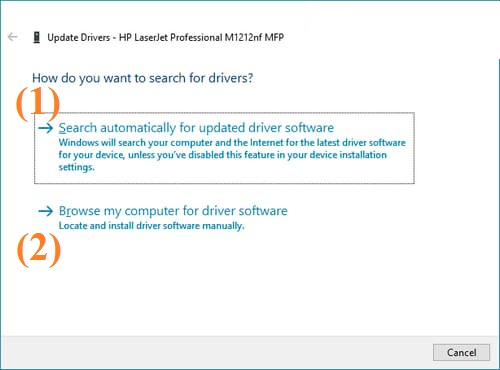
Cách update driver máy in không được hổ trợ driver
Đến đây bạn chỉ chọn được dẫn thư mục bạn đã giải nén driver trước đó và nhấn Ok là xong. Bạn nện chọn thự mục giải nén có chữ Driver nhé .
Như vậy là chúng tôi đã hướng dẫn bạn cách cài máy in cho máy tính đã xong, đơn giãn đúng không nào. Giờ bạn chỉ đọc và thực thôi nào.