
Khi nào thì cần phải cài máy in canon 2900 lại đây?. Khi máy in của bạn mới mua hoặc di chuyên qua nơi khác, cài đặt cho máy khác. Thì cần phải cài đặt lại. Máy in canon 2900 muốn in được thì cần phải cài đặt driver máy in kết nối với máy tính. Đối với những ai đã biết cài đặt thì đây là việc dễ dàng. Nhưng đối với những ai không biết thì là vấn đề khó khăn. Mực in Đại Tín xin hướng dẫn cách cài đặt máy in canon 2900 dễ dàng nhất.
Xem dịch vụ sửa máy in không in được
Cách cài đặt máy in canon 2900 với máy tính
Để cài đặt máy in canon 2900 với máy tính việc đầu tiên là bạn phải kết nối máy in với máy tính. Thông qua dây cáp kết nối usb, bật nguồn máy in lên. Sau đó mở máy tính lên. Lưu ý là máy tính phải có mạng internet để Download driver máy in về. Hoặc nếu không có mạng thì bạn cần phải download driver ở nơi khác và lưu trữ vào USB để cài.
Cách xem hệ điều hành chạy win 10, 8, 7, hay XP và số bit là bao nhiêu
Để tìm đúng driver của máy in thì bạn cần phải biết tên máy in cần cài. Để xem tên máy in cần cài đặt driver bạn có thể xem thông tin trên máy in. Thường tên máy in thường nằm ở mặt trước hoặc nằm trên mặt máy in. VD như Canon LBP 2900, HP laserjet P1102, Samsung ML 1760, Brother MFC 7360. Bạn cứ xem trên máy có các thông số như: Tên_ máy_in, mã_ký_tự, mã_số ( thường mã số có 4 số ).
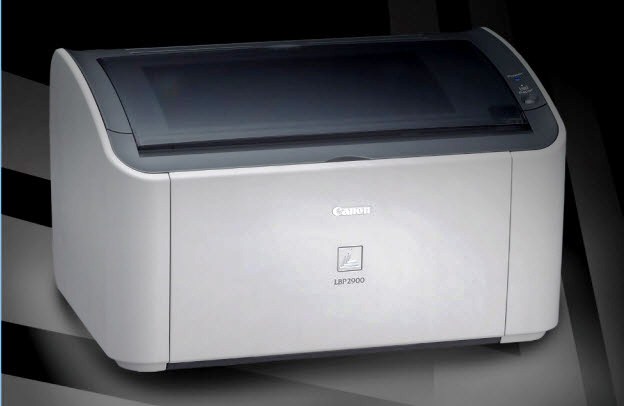
Cài driver máy in Canon 2900
Sau khi đã xác định được tên máy in thì bạn cần phải xem máy tính mình đang sử dụng là win 7, 8, 10 hay XP. Và hệ điều hành đang sử dụng là bao nhiêu bit, 32bit hay 64bit. Xem chúng ở đâu bạn có thể nhấp chuột phải vào My computer -> Chọn mục properties -> là bạn sẽ thấy được hệ điều hành và số bit.
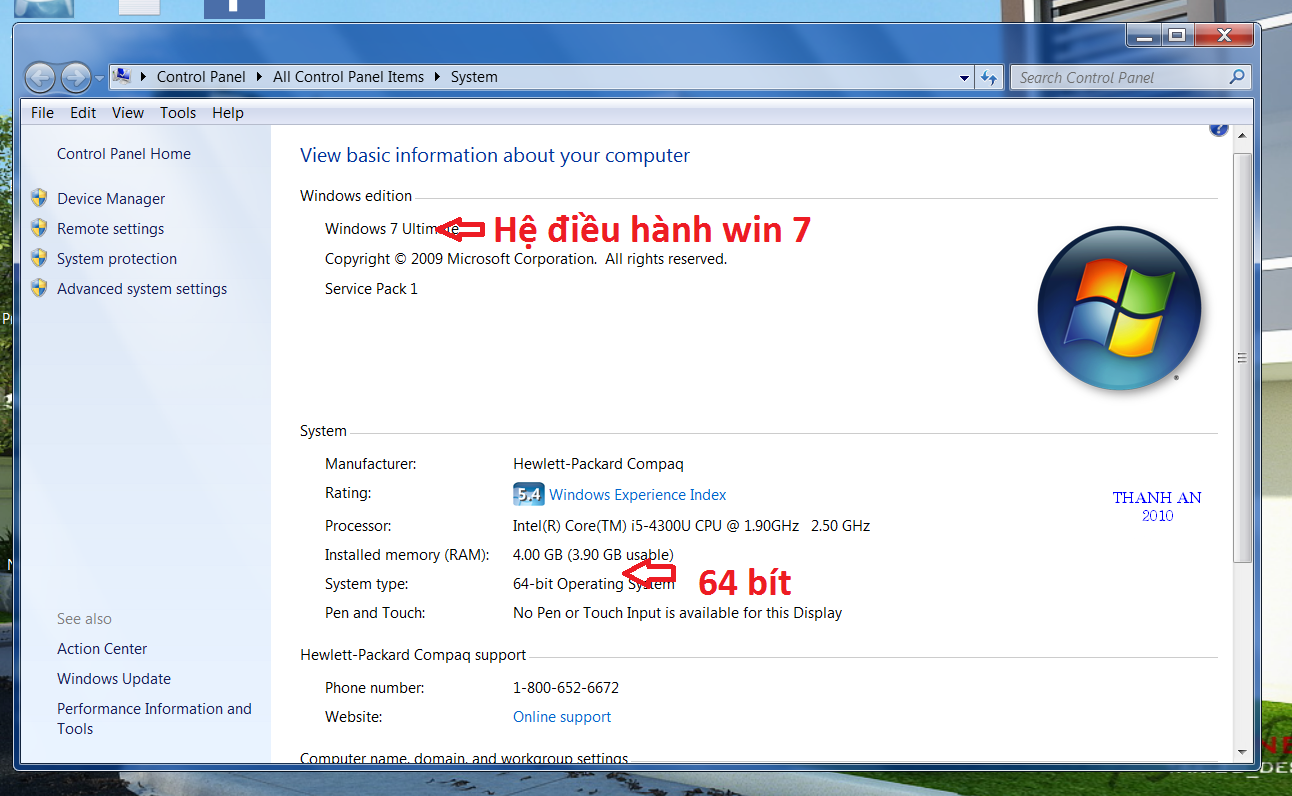
Cách xem hệ điều hành máy tính win7,8,10,xp
Hướng dẫn tìm driver máy in canon 2900 trên mạng
Bạn chỉ việc gỏ từ khóa cần tìm driver trên google là sẽ ra. VD: ” Driver máy in canon 2900 win 7 32bit” rồi tim link download về thôi. Bạn nên download driver trang chủ sẽ tốt hơn, thường trang chủ có link là support canon. Bạn nên lựa chọn nhưng trang uy tín, đừng download những đường link có tên lạ.
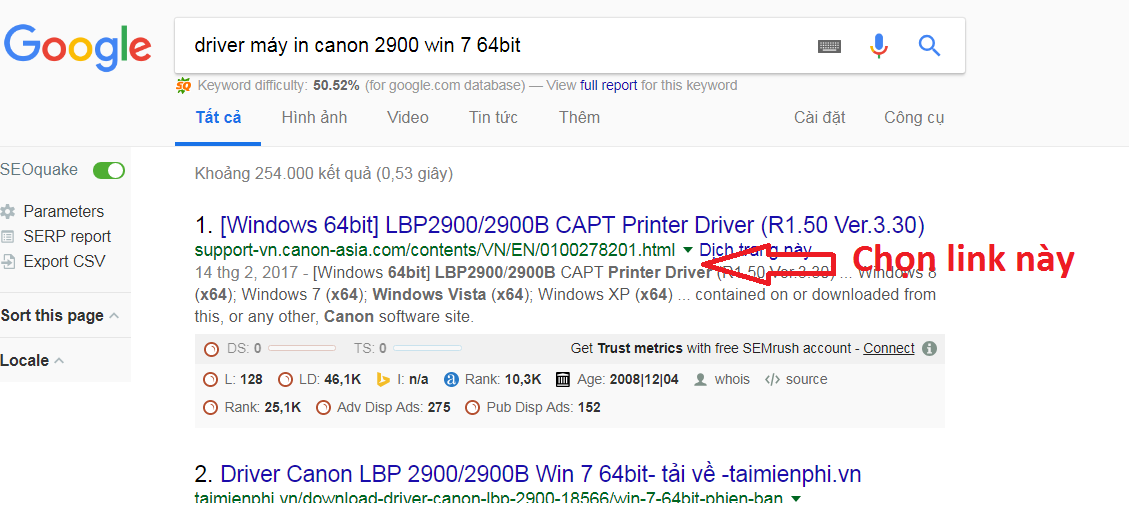
Cách tìm driver máy in canon 2900 cài đặt
Hướng dẫn cách cài đặt driver máy in canon 2900
Đã có được driver rồi giờ tiến hành cài đăt thôi. Có 2 cách cài đặt driver máy in canon 2900 bạn có thể làm theo 1 trong 2 cách.
Cách 1: Bạn chỉ việc nhấp chuột vào file cài đặt và nhấn next tới theo hướng dẫn là xong. Trong quá trình cài đặt mà máy tính hiện thị dây cáp kết nối thì bạn chỉ cần rút dây cáp ra và cắm lại là ok. Cách tốt nhất là bạn đừng cắm dây cáp trước. Bạn chỉ việc cài đặt đến khi máy tính báo kết nối cáp thì mới cắm dây vào là ok nhất.
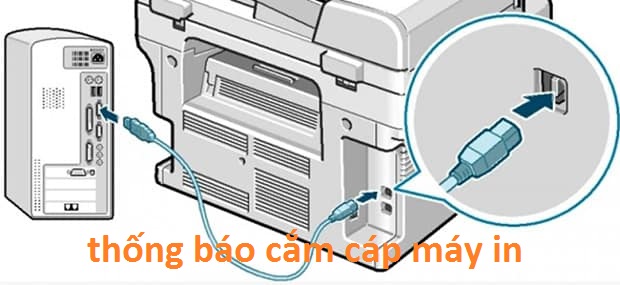
Thống báo cần phải cắm dây cáp máy in
Cách 2: Bạn phải giải nén file cài đặt ra 1 thư mục dễ tìm. Sau đó bạn nhấp chuột phải vào My computer -> Chọn manage -> Chọn Devices manage -> Bạn sẽ thấy máy in canon 2900 đang hiện chấm vàng. Bạn nhấp chuột phải vào tên máy in -> Chon Update driver software -> Chọn Browse for driver software on your computer. Sau đó bạn cho đến thư mục giải nến driver chọn driver và nhấn next thế là xong.
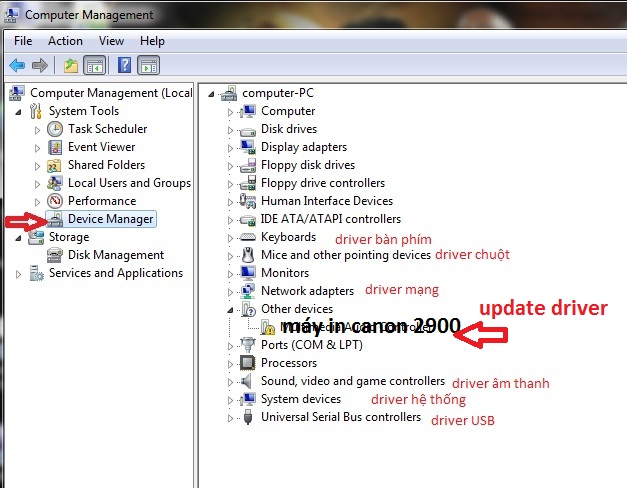
Hướng dẫn cách cài đặt driver máy in canon 2900
Kiểm tra máy tính đã kết nối được driver máy in chưa.
Để xem máy in đã được cài đặt thành công chưa bạn click chuột vào biểu tượng lá cờ ở dưới thanh ngang màn hình. Chon Devices and printers và xem có tên máy in mình vừa mới cài không. Nếu có và biểu tượng sáng đậm thì là ok Nếu biểu tượng sáng mờ hoặc không có là bạn chưa cài đặt thành công nên kiểm tra lại các bước. Để chọn máy in mặc định bạn nên xem cách chọn máy in mặc định khi in.
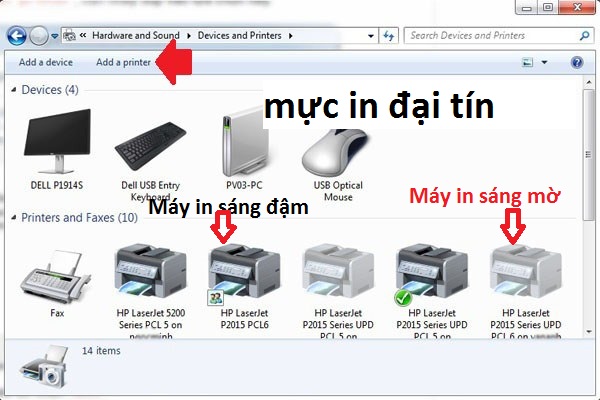
Kiểm tra máy in đã được cài đặt hay chưa