
Laptop cũng như máy tính bàn, cũng có thể sài được mạng dây khi cắm dây mạng vào bình thường. Nếu như bạn không thích sử dụng mạng wifi có thể cắm dây mạng trực tiếp. Tuy nhiên làm sao để chuyển qua lại giữa mạng dây và mạng wifi đây?. Mực in Đại Tín xin hướng dẫn bạn cách chuyển từ mạng dây sang mạng wifi cho laptop sử dụng internet.
Hướng dẫn cách chuyển từ mạng dây sang mạng wifi cho laptop sử dụng win 7/8/10
Để chuyển từ mạng dây sang mạng wifi cho laptop sử dụng win 7/8/10. Tất cả các hệ điều hành điều có chung cách làm chuyển đổi như nhau. Cho nên bạn chỉ cần làm theo như hướng dẫn bên dưới là có thể thực hiện được cho tất cả các hệ điều hành laptop đang sử dụng.
Cách sử dụng mạng dây cắm trực tiếp vào laptop
Điều kiện cần đầu tiên là phải có dây mạng để cắm trực tiếp vào cổng mạng trên laptop. Điều kiện thứ 2 là laptop có driver mạng dây. Để xem laptop có driver mạng dây chưa, bạn thực hiện như sau.
B1: Nhấp phải chuột vào My Computer trên màn hình laptop. Chọn Manage.
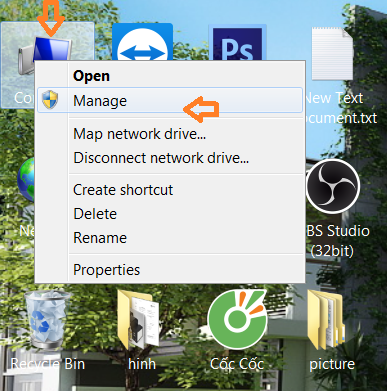
Cách xem laptop đã có driver card mạng chưa
B2: Xuất hiện hộp thoại bạn chọn lân lượt như trong hình để xem đã có driver card mạng dây chưa. Như trong hình là đã có driver mạng dây.

Cách sử dụng mạng cắm dây trực tiếp cho laptop
B3: Căm dây mạng vào trực tiếp lỗ cắm mạng trên laptop.
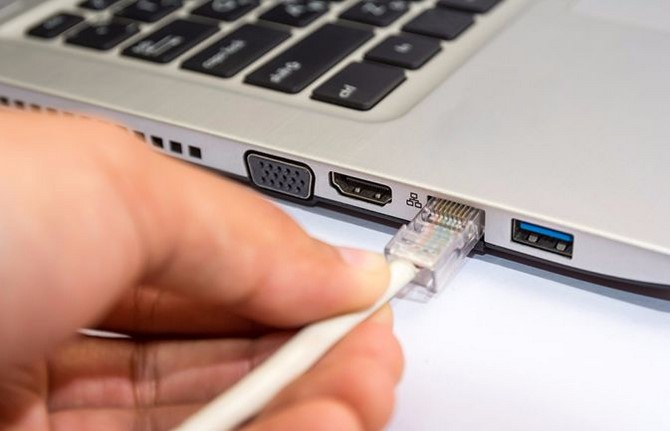
Cách cắm dây mạng trực tiếp vào laptop
B4: Sau khi cắm dây mạng vào laptop xong, bạn vào tắt mạng wifi đi là có thể sử dụng được mạng dây.
Để tắt mạng wifi laptop bạn thực hiện như sau: Nhấn start -> Control panel -> Netwoking and sharing center -> Chọn Change Adapter setting. Bạn nhấp chuột phải vào mạng wifi laptop và chọ Disable là xong. Nếu bạn đang sử dụng win 8/10 bạn gỏ vào ô tìm kiếm Control panel là ra.

Cách tắt mạng wifi laptop win 7/8/10
Ưu điểm việc cắm dây mạng trực tiếp vào laptop sẽ cho tốc độ truy cập mạng nhanh hơn so với việc sử dụng mạng wifi.
Nhược điểm không tiện lợi, dây cắm mất thẫm mỹ và bạn không thể di chuyên sang chổ ngồi khác được. Chỉ ngồi yên 1 nơi cố đinh.
Cách chuyển từ mạng dây sang mạng wifi cho laptop
Để chuyển từ mạng dây sạng mạng wifi sử dụng cho laptop. Trước hết bạn phải rút dây cắm mạng ra khỏi laptop. Sau đó vào Manage xem có driver card wifi chưa.
B1: Xem laptop đã có driver wifi chưa. Như hình dưới là đã có card wifi của laptop.
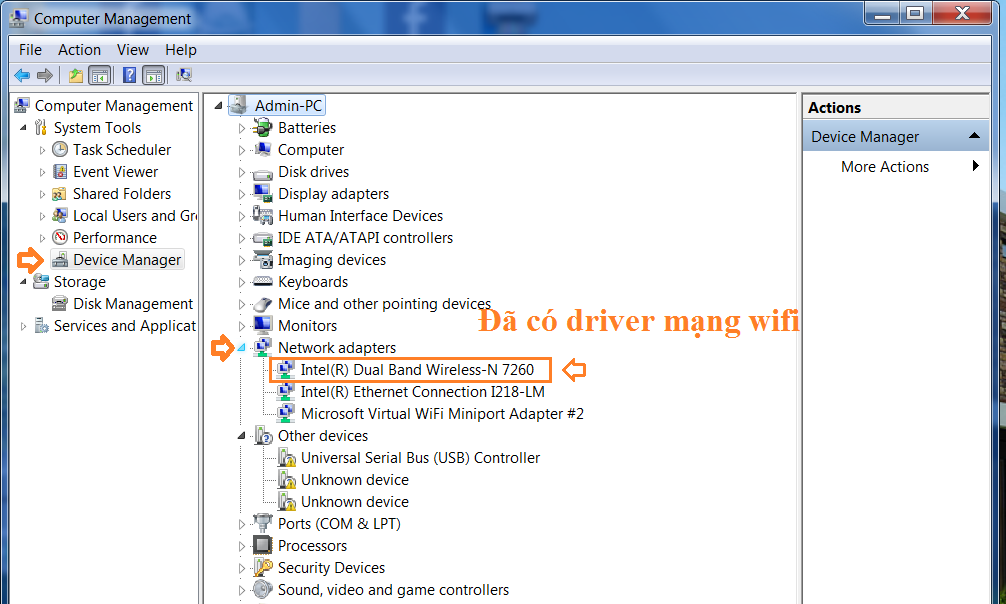
Cách xem laptop đã có driver wifi chưa
B2: Tắt card mạng dây và mở card wifi laptop lên.
Để vào Disable card mạng dây và Enable card wifi bạn làm như sau. Nhấn start -> Control panel -> Netwoking and sharing center -> Chọn Change Adapter setting. Bạn nhấp chuột phải vào mạng wifi laptop và chọ Enable. Nhấp chuột phải vào biểu tượng mạng dây chon Disable là xong. Nếu bạn đang sử dụng win 8/10 bạn gỏ vào ô tìm kiếm Control panel là ra.

Cách mở card wifi cho laptop sử dụng win 7/8/10
Ưu điểm sử dụng mạng wifi tiện lợi, dễ di chuyển, ngồi đâu cũng sử dụng laptop được.
Nhược điểm là tốc độ truy cập internet hơi yếu hơn so với mạng cắm dây trực tiếp.
Bài hướng cách chuyển từ mạng dây sang mạng wifi cho laptop đã xong. Chúc bạn thành công!.
Tham khảo bài viết Laptop bị mất biểu tượng wifi.