
Mục lục trên trang này
tocChuyển file word sang pdf rất cần thiết đối với công việc văn phong. Sau khi file word đã được chỉnh sửa hoàn tất, thường người dùng thường chuyển sang pdf. Tai sao lại chuyển file word sang pdf?. Bởi file pdf nhìn chuyên nghiệp hơn, không thể chỉnh sửa được. Không bị thay đổi định dạng hay font chữ. Nếu bạn chưa biết cách chuyển file word sang PDF thì đây là bài viết bạn đang cần.
Hướng dẫn cách chuyển file word sang pdf bằng microsoft office 2007/2010/2013
Từ các phiên bản soản thảo word 2007/ 2010/ 2013/ 2016 thì microsoft đã tích hợp sẵn chức năng lưu file với định dạng PDF. Nên rất tiện lợi nếu như bạn muốn lưu định dạng file word thành pdf. Không cần dùng tới phần mền để chuyển đôi. Để thực hiện lưu file, chuyển file word sang file pdf bạn thực hiện các cách như sau.
Cách 1: Dùng phần mền microsoft office 2007/2010/2013/2016.
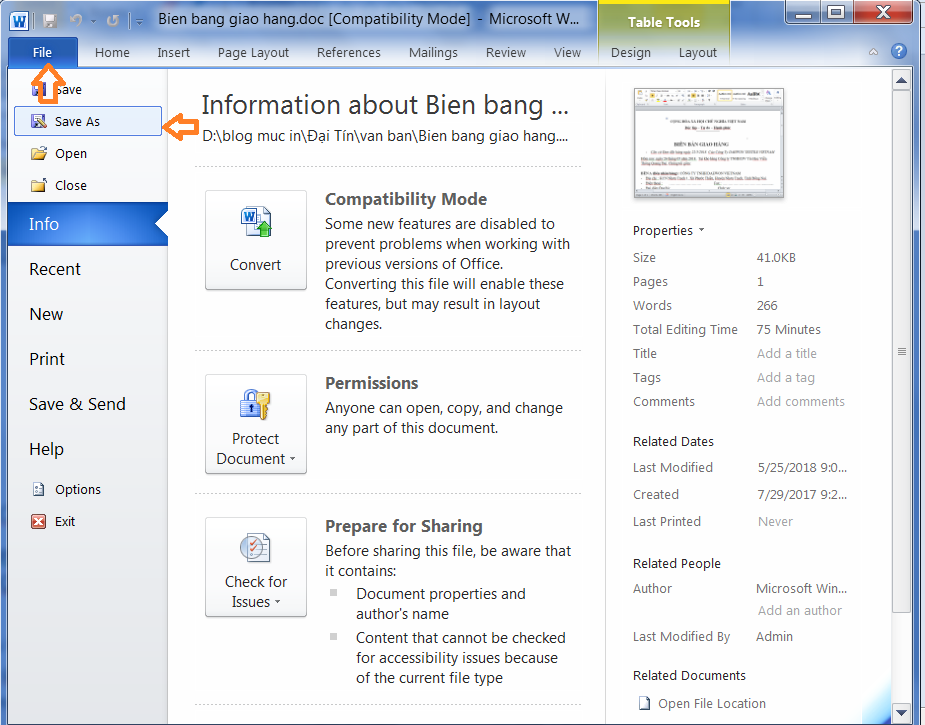
B1: Mở file word lên bằng phần mền microsoft office 2007 hoặc 2010.

Cách chuyển file word sang pdf bằng office 2007 2010
B2: Chọn File -> Save As.
Cách chuyển file word sang pdf bằng office 2007 2010
B3: Có 2 tùy chọn.
(1). Đặt tên file
(2). Chọn vào file cần chuyển. Ở đây mình chọn lưu định dạng là PDF.
Sau khi chọn xong bạn nhấn Save là xong.

Cách chuyển file word sang pdf bằng office 2007 2010
Cách chuyển file word sang pdf bằng office 2013/ 2016
B1: Bạn cũng mở file word lên bằng office 2013 hoặc 2016.
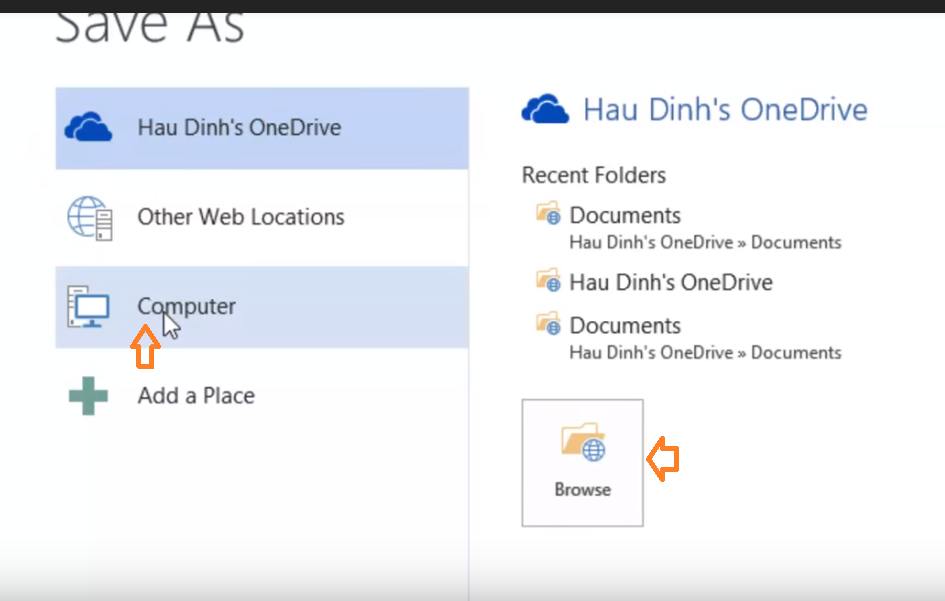
B2: Chọn File -> Save As -> Chọn My computer -> Chọn mục Browser.
Cách chuyển file word sang PDF bằng office 2013 2016
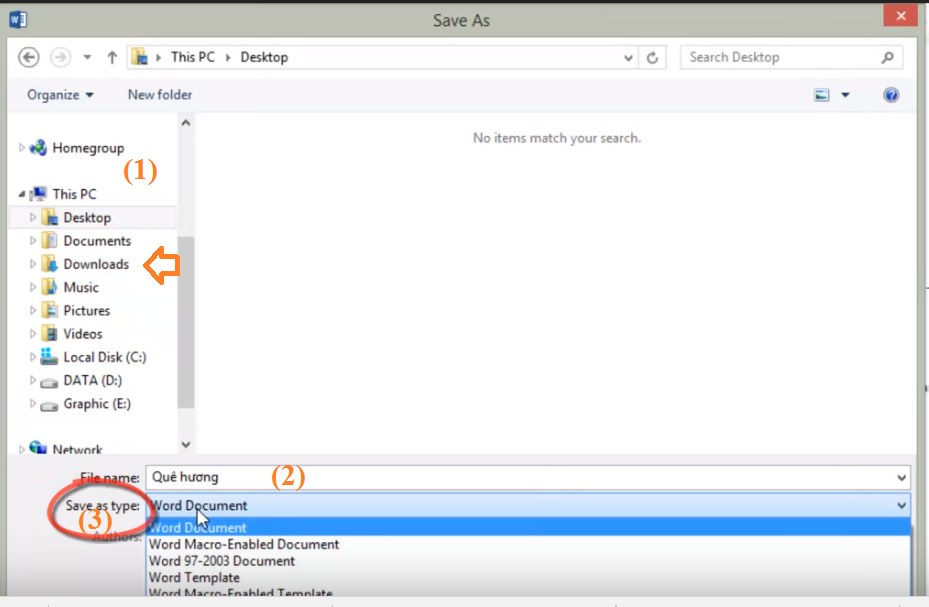
B3. Hộp thoại lưu file xuất hiện bạn đặt lại tên file và chọn định dạng file là PDF.
(1). Chọn nơi chúng ta lưu file.
(2). Đặt tên file cần lưu.
(3). Chọn loại định dạng file cần lưu. Ở đây ta chọn PDF.
Cách lưu định dạng file word thành file PDF
Cách 2: Dùng phần mền chuyển word sang pdf.
Ở đây mình dùng phần mền Forxit reader. Đay là phần mền được cài sẵn hầu hết trên các máy tính muốn đọc được file PDF. Nếu bạn chưa có thì có thể vào đây đê tải về.

Tải phần mền đọc file pdf
Cách sử dụng phần mền foxit reader để chuyển file word sang pdf.
B1: Bạn tải file về và chạy file cài đặt. Sau đó cứ nhấn Next -> Next là xong.
B2: Để có thể chuyên file word sàng PDF bạn mở file word cần chuyển lên.
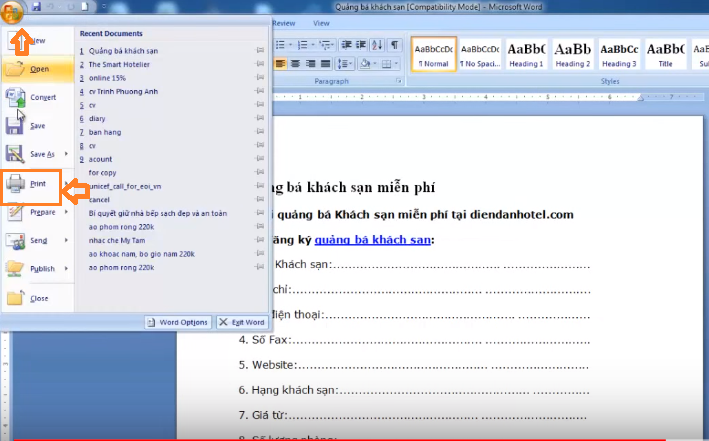
B3: Nhấp vào Menu File -> Print.
Phần mền chuyển file word sang pdf
B4: Lúc này cửa sổ print hiện ra. Bạn nhấp vào mũi tên giống trong hình. Chọn trong danh sách chọn Foxit reader PDF print. Sau đó nhấn OK.
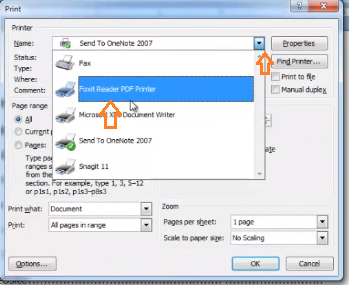
Phần mền chuyển đổi file word sang file pdf
B5: Sau khi Nhấn OK thì bạn sẽ được chuyển sang hộp thoại.
(1). Là nơi bạn chọn để lưu trữ file.
(2). Là đặt tên file PDF.
(3). Sau khi đã chọn và đặt tên xong. Bạn chỉ việc nhấn Save.

Hướng dẫn dùng phần mền chuyển file word sang pdf
B6: Sau khi bạn nhấn Save thì file word chuyển sang file PDF. Lúc này file PDF sẽ hiển lên cho bạn xem.

Cách chuyển file word sang file pdf không mất dữ liệu
Cách 3: Chuyển file word sang pdf bằng online
Cách này thì bạn truy cấp trực tiếp vào trang web. Đòi hỏi máy tính, laptop phải kết nối với internet. Để chuyển file word sang pdf online thì bạn có thể vào trang web này.
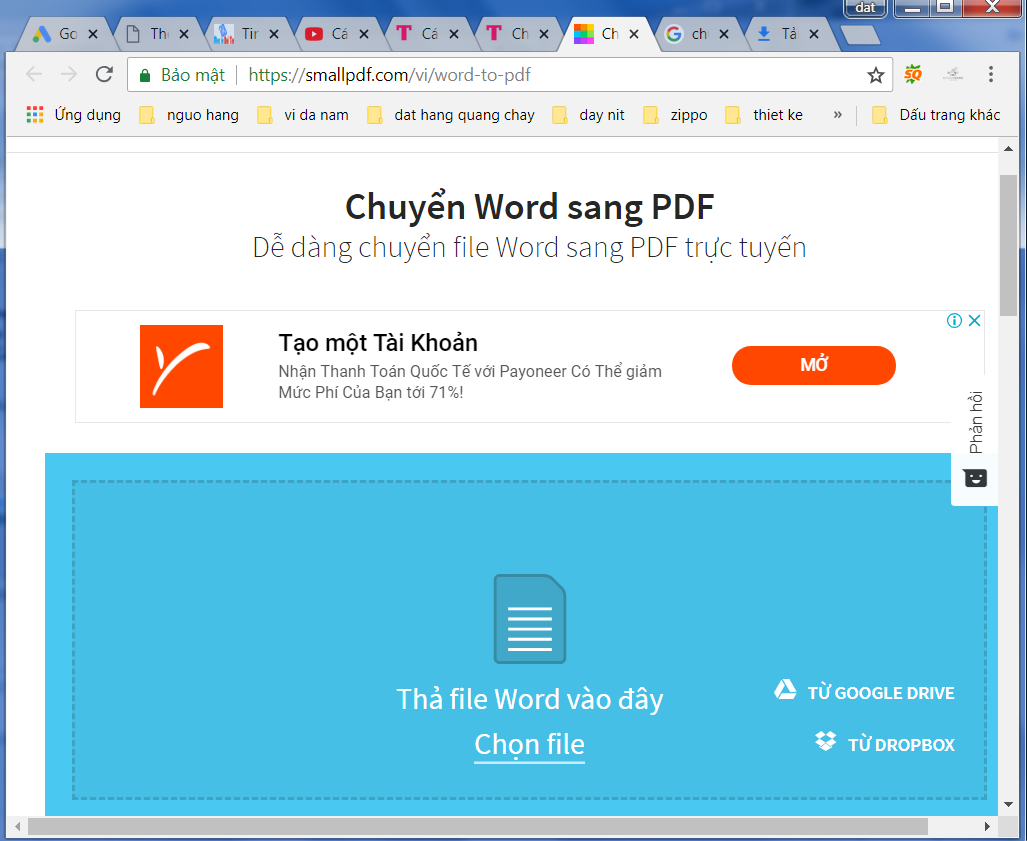
Trang web chuyển file word sang pdf online
Để chuyển file word sang pdf bạn chỉ việc nhấn chọn file. Sau đó chọn file word bạn cần chuyển để tải lên trang web. Sau khi chọn được file word cần chuyển thì tự động trang web sẽ chuyển sang pdf cho bạn. Khi nào trang web chuyển xong bạn chỉ việc nhấn vào tải file pdf đó về. Tùy vào file word cần chuyển nặng hay nhẹ, mạng yếu hay chậm mà tốc độ chuyển sẽ lâu hay mau.

Dao diện sau khi file word đã được chuyển sang pdf
Như vậy là chúng tôi đã hướng dẫn cho bạn cách chuyển file word sang pdf đã xong. Hi vọng sẽ giúp ích được cho bạn. Chúc bạn thành công.!
Tham khảo cách xóa đánh số trang trong word 2007/2010/2013/2016