
Mục lục trên trang này
tocĐể máy in có thể in được thì bạn cần phải cài đặt driver máy in đó với máy tính. Giúp máy tính, laptop nhận diện được thiết bị máy in. Từ đó bạn mới có thể in được tài liệu văn bản, word, excel, pdf hay hình ảnh. Nếu bạn không chuyên môn và chưa biết cách tải driver máy in hp p1102/ 1102w như thế nào?. Mực in Đại Tin sẽ hướng dẫn chi tiết cách dowload tải driver hp 1102 kèm cách cài đặt chi tiết nhất. Đảm bảo bạn sẽ cài đặt máy in được thành công!.
Giới thiệu về máy in hp 1102
Máy in hp laserjet P1102 là dòng máy in nhỏ gọn, phù hợp với văn phòng làm việc in ấn. Máy có 2 khay để giấy. 1 khay để được khoản 150 tờ và 1 khay để được khoản 50 tờ. Có thể in được nhiều loại khổ giấy khác nhau như: A4, A5, letter…
Tốc độ in của máy in hp 1102 khoản 18 trang/ 1 phút khổ giấy A4. Máy được kết nối qua cổng kết nối usb 2.0. Đối với dòng hp p1102w thì có thể kết nối qua mạng wifi.
Hộp mực máy in hp 1102 in được bao nhiêu trang
Với kích thước nhỏ gọn, cho nên hộp mực của dòng máy in này cũng không to lắm. Đối với hộp mực kèm theo máy lúc mới mua. Thì chỉ có thể in được khoản 600 – 800 trang giấy A4 với văn bản thông thường.
Tuy nhiên bạn có thể sử dụng hộp mực thay thế bên ngoài. Có nghĩa là bạn phải thay hộp mực hp 1102 mới khác. Thì có thể cho số trang in nhiều hơn, giao động khoản 800 – 1,200 trang.
Theo thông số sản xuất được ghi kèm theo máy in hp 1102. Thì máy in có thể in được khoản 1.600 trang với độ phủ mực chỉ có 5% trên trang giấy in. Tuy nhiên đối với việc in văn bản thì mực độ chữ bao phủ khắp trang giấy. Cho nên bạn không thể in được đúng 1.600 trang như lời quảng cáo.
Cách tải driver máy in hp 1102 từ trang chủ
Để đảm bảo việc cài đặt driver máy in hp laserjet P1102 được thành công và không bị dính virus. Thì bạn phải dowload tải đúng driver từ trang chủ nhà sản xuất máy in HP. Thông thường trang web chính của hãng thường là có link là: “ https://support.hp.com“. Đó là cách nhận biết link tải có file từ web của hãng hp hay không.
Máy in hp 1102 hổ trợ driver cho các hệ điều hành nào?
Hầu như các hệ điều hành thông dụng hiện nay. May in HP P1102 điều hổ trợ cài driver được hết. Không những window mà còn có thể cài được cho mac os, linux.
Các hệ điều hành window 64bit cài được driver hp 1102
- Windows Server 2008 R2 (x64)
- Windows Server 2012 R2 (x64)
- Windows XP (x64)
- Windows Server 2012 (x64)
- Windows Vista (x64)
- Windows Server 2003 (x64)
- Windows Server 2008 (x64)
- Windows Server 2016 (x64)
- Windows Server 2003 R2 (x64)
- Windows 7 (x64)
- Windows 10 (x64)
- Windows 8.1 (x64)
- Windows 8 (x64)
Hệ điều hành window 32bit
- Windows Server 2003 R2
- Windows 2000
- Windows XP
- Windows 10
- Windows 8.1
- Windows Vista
- Windows 7
- Windows Server 2003
- Windows Server 2008
- Windows 8
Link dowload tải driver hp 1102
Link tải driver hp 1120 cho window 10 64bit
Link tải driver hp 1120 cho window 10 32bit
Link tải driver hp 1120 cho window 7 64bit
Link tải driver hp 1120 cho window 7 32bit
Link tải driver hp 1120 cho window 8 64bit
Link tải driver hp 1120 cho window 8 32bit
Link tải driver hp 1120 cho window xp 64bit
Link tải driver hp 1120 cho window xp 32bit
Lưu ý: Bạn phải tải đúng bộ cài đặt driver máy in hp 1102 phù hợp với window và số bit mà máy tính, laptop bạn đang sử dụng. Nếu tải không đúng tướng thích với window đang dùng sẽ không cài đặt được, báo lỗi.
Cách xem hệ điều hành window và số bit máy tính đang dùng
Việc xem thông tin hệ điều window và số bit máy tính, laptop đang dung ở các hề điều hành như: window xp, 7, 8, 10. Về cơ bản cách xem điều tương tự như nhau. Ở đây mình chỉ lấy ví dụ xem ở hệ điều hành window 10.
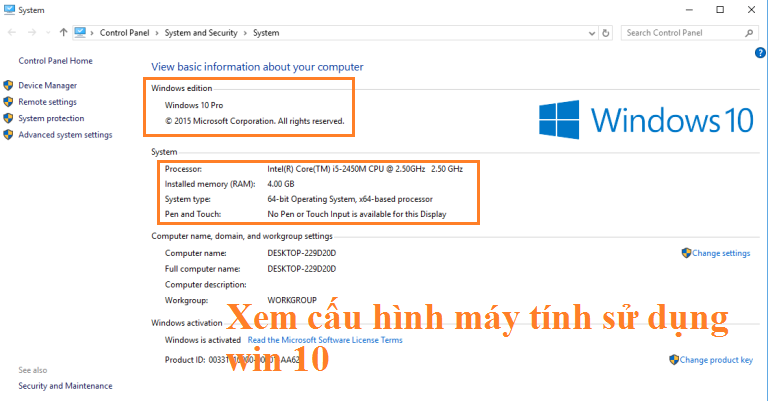
B1: Nhấp phải chuột vào biểu tượng my computer hoặc this pc ở ngoài màn hình desktop. Chọn Properties.

B2: Lúc này hộp thoại xuất hiện bạn sẽ thấy được tên hệ điều hành window đang sử dùng và số bit của window.
Như hình bên dưới tên hệ điều hành là: Window 10 pro – ở mục System type: Là 64bit.
Cách cài đặt driver hp 1102 cho máy tính, laptop
Bước chuẩn bị bạn cần phải có máy tính, laptop và dây cáp kết nối giữa máy in với máy tính. Thông thường là dây cáp kết nối usb. Để cài đặt driver thì có 3 cách cài như sau.
#1: Cài driver hp 1102 từ file setup.exe
Quy trình của cách cài này thì bạn không cần phải cắm cáp kết nối trước. Chỉ chạy file setup.exe tới khi thông báo xuất hiện kếu chúng ta cắm cáp kết nối. Thì mới căm vào cách thực hiện như sau.
B1: Sau khi tải bộ cài đặt driver hp 1102 về máy tính. Chúng ta tiến hành giải nén file đó ra. Cách giải nén nhấp chuột phải vào file driver chọn extract here.

B2: Sau khi giải nén chọn tìm file P1100_P1560_P1600.exe. Mở file nay lên để tiến hành cài đặt driver máy in.

B3: Cứ tháo tác Ok và Next bình thường. Khi cài thông báo chọn cổng kết nối. Bạn phải chọn cổng kết nối USB. Nếu xuất hiện thông báo cắm cáp kết nối thì bạn chỉ việc cắm dây kết nối vào máy in và máy tính là xong. Và phải mở má in lên nhé.
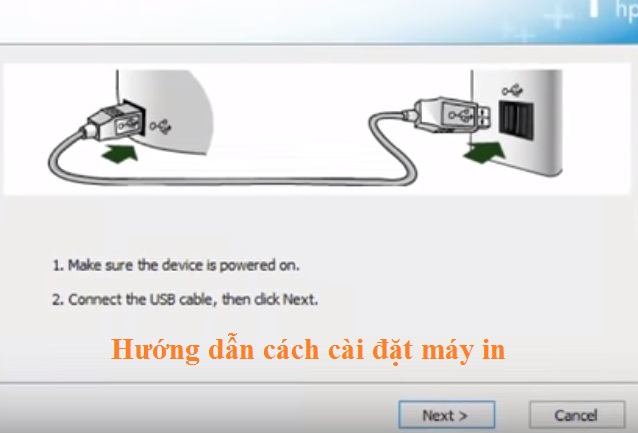
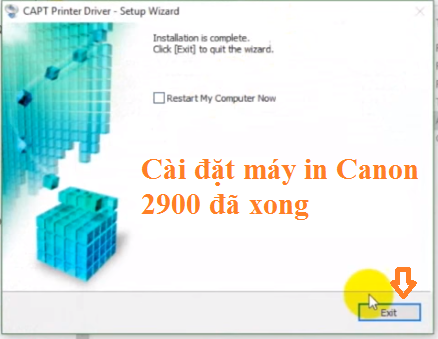
B3: Cứ tiếp tục nhấn OK và Next tới khi thông báo cài đặt thành công Finish là xong.
#2: Cài driver máy in bằng Add a Printer
Cách này bạn cần phải cắm dây kết nối máy in với máy tính trước và mở nguồn máy in lên. Sau đó thực hiện như sau.
B1: Mở hộp thoại Add a Printer bằng cách nhấn tổ hợp phím lá cờ + Phím R. Sau đó nhận dòng lệnh control printers. Nhân Ok.
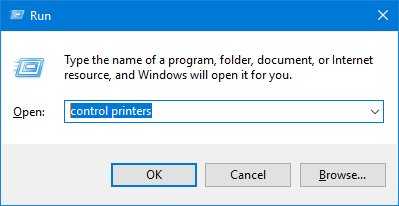
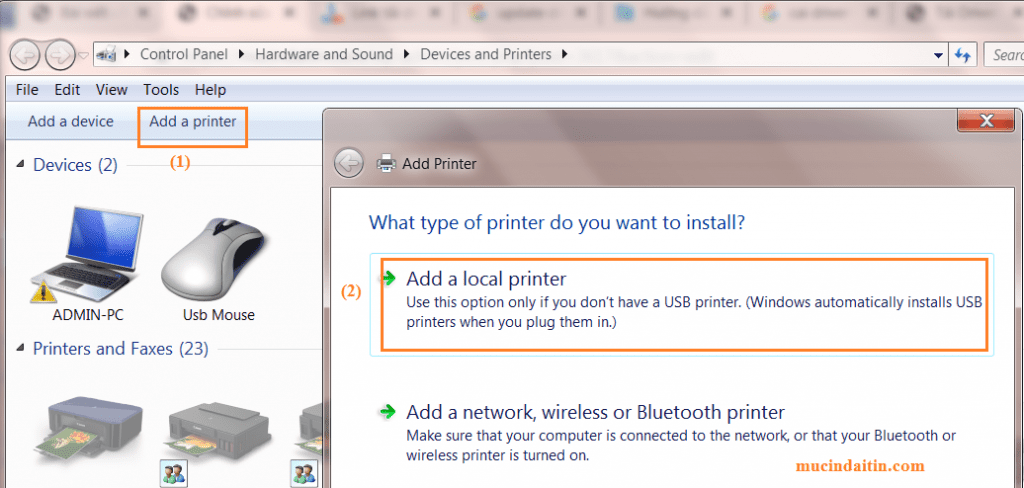
B2: Cửa sổ Devices and Printer xuất hiện. Bạn sẽ thấy được mục Add a Printer. Nhấn chuột vào mục Add a printer để cài máy in.

B3: Chọn mục Add a local printer.
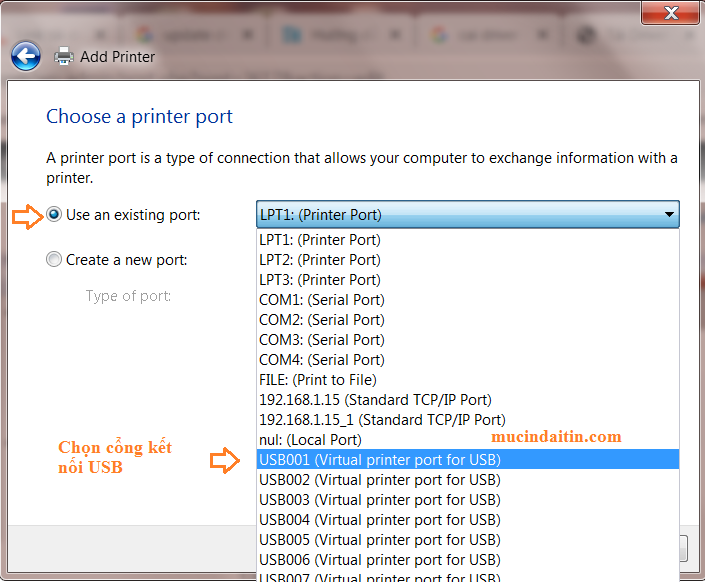
Tiếp theo chọn Use an existing Port: Và chọn cổng kết nối USB. Nhấn Next.
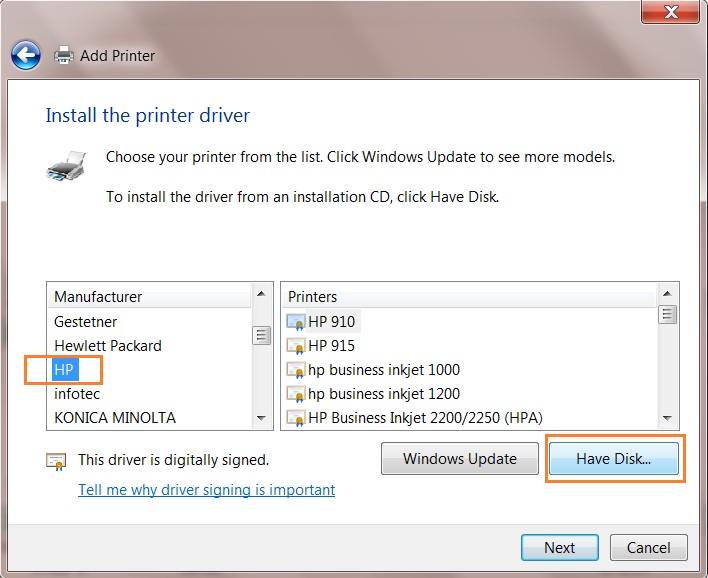
B4: Sau đó Chọn Hãng máy in đang cài là HP -> Nhấp vào Have Disk. Chọn đến đường dẫn chứa file driver máy in hp P1102 đã được tải về và giải nén ra. Nhấn Next để máy tính cài driver.

Nhấn OK và Next đợi đến khi hiện Finish là việc cài driver máy in hp P1102 đã thành công!
#3. Cài driver máy in hp 1102 bằng update driver
Cách này bạn cũng cần phải cấm dây kết nối máy in với máy tính rồi mở nguồn máy in lên. Sau đó thực hiện như sau.
B1: Nhấn tổ hợp phím lá cờ + Phím R. Nhập lệnh devmgmt.msc. Nhấn OK.
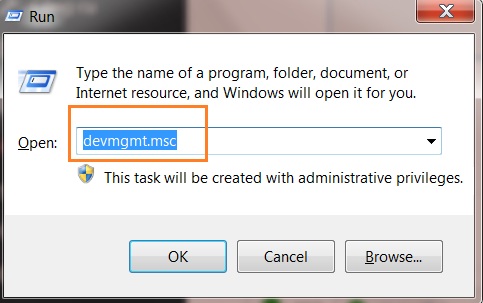
B2: Cửa sổ Devices manager xuất hiện. Bạn tìm trong danh sách tên máy in hp lasjet pro P1102. Nhấp chuột phải vào tên máy in và chọn Update Driver software.

Lúc này hộp thoại khác xuất hiện. Bạn chọn mục Browers my computer for driver software.
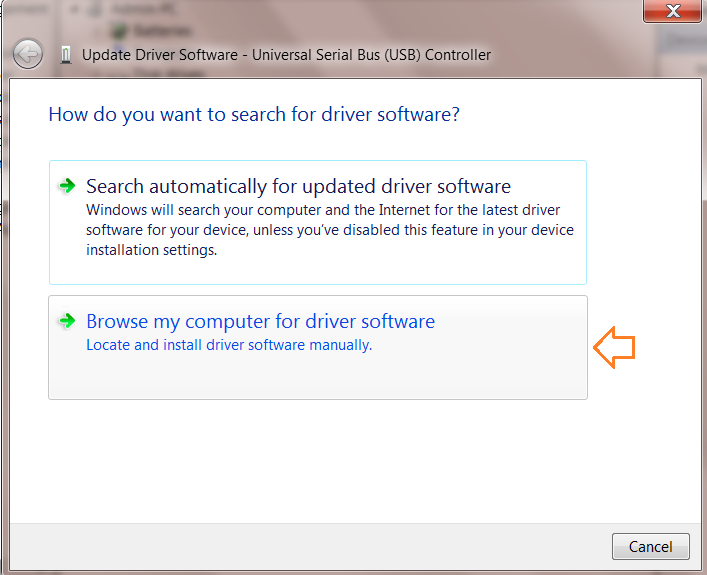
B3: Nhấn vào mục Browse và chọn đến đường dẫn file driver hp 1102 đã tải về và giải nén ra. Sau đó nhấn OK. và check chọn mục Include subfoders. Rồi Nhấn Next.

Đợi cho máy tính cập nhật driver máy in xong hiện thông báo Finish là đã thành công!.
Cách sửa lỗi không cài được driver máy in hp 1102
Nếu bạn đã thử hết 3 cách trên rồi mà vẫn không cài được driver máy in hp P1102. Thì hãy dùng biện pháp khắc phục sửa lỗi này xem sao nhé.
B1: Tải file sửa lỗi không cài đặt được driver máy in hp 1102 tại đây. Đây là phần mền dùng để sửa lỗi liên quan kết nối máy in với máy tính do hãng hp cung cấp.
B2: Sau khi tải về xong tiến hành mở chạy file HPPSdr.exe.
B3: Bạn sẽ thấy được biểu tượng Hp printer and Scan Doctor ngoài màn hình destop.

Mở biểu tượng này lên để tiến hành sửa lỗi không cài được driver máy in và không in được.
B4: Tiếp theo nhấn Start -> Đợi phần mền tìm kiếm máy in đã kết nối với máy tính. Sau đó chọn tên máy in và nhấn Next.
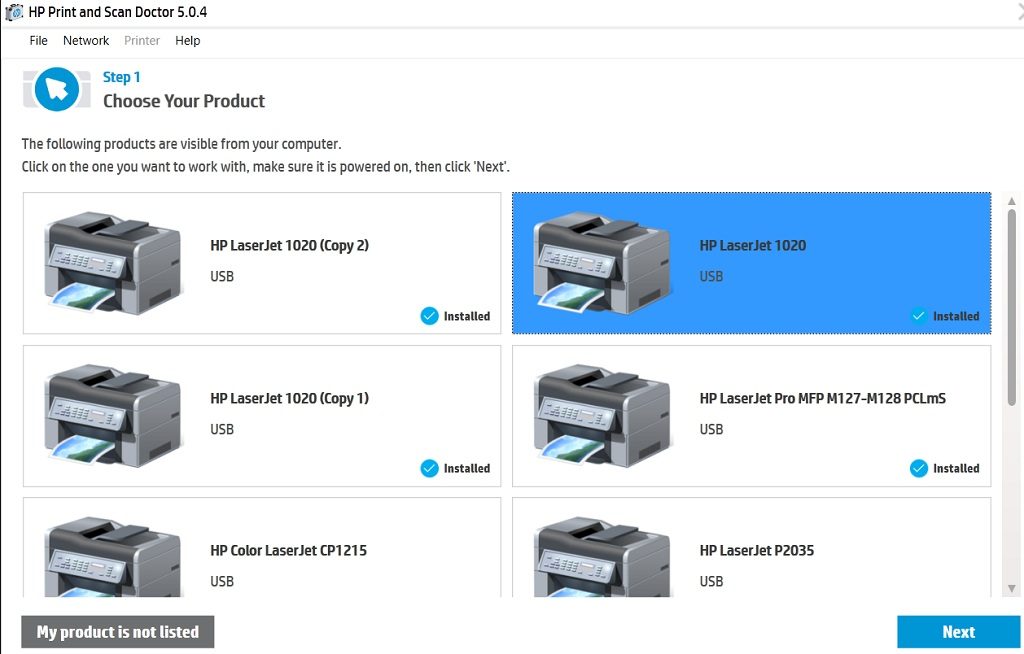
Sau đó chọn Fix Printing.

Đợi cho phần mền tự sửa lỗi kết nối máy in với máy tính. Khi sửa xong bạn có thể nhấn vào mục Print test để in thử xem máy in đã in được chưa nha.
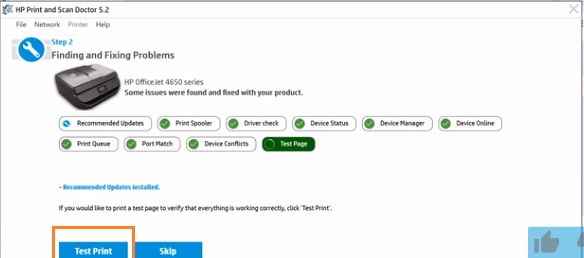
Nếu vẫn không in được, bạn thử tắt nguồn máy in cắm lại cáp kết nối và khởi động lại máy tính. Sau đó chạy lại thử phần mềm sửa lỗi của hp xem sao nha.