
Làm sao để chọn đúng khổ giấy mà mình muốn in đây?. Nếu bạn không biết mực in Đại Tín sẽ hướng dẫn bạn làm điều đó. Cách chọn khổ giấy A4, A5 khi in trong word, excel 2007, 2010, 2013. Nếu bạn là người mới sử dụng word, excel, lần đầu tiên tiếp xúc với máy in. Đầy là bài viết giành cho bạn, cứ đọc từ từ và làm theo từng bước là có thể thực hiện được ngây. Nếu chưa biết cách in thì nên tham khảo bài viết Cách in tài liệu word, excel trên máy tính.
Cách chọn khổ giấy A4, A5 khi in trong word 2007, 2010, 2013
Để chọn khổ giấy in A4 hoặc A5 thì bạn nên chuẩn bị sẳn giấy đúng khổ giấy mình cần in. Nếu in A4 thì bỏ giấy A4, in A5 thì bỏ giấy A5. Tại sao lại phải bỏ đúng loại khổ giấy?. Vì nếu bạn không bỏ đúng loại giấy thì khi in máy sẽ báo lỗi và không in được. Bạn nên xem nếu máy in ra lệnh in mà không in được.
Cách chọn khổ giấy A4, A5 khi in trong word 2003, 2007, 2010, 2013, 2016 chi tiết nhất
Tất cả các phiên bản file word điều giống nhau. Chỉ có thay đổi giao diện và thêm 1 số chức năng cho tiện lợi thôi. Còn về chức năng điều giống nhau. Nên khi chọn khô giấy A4, A5 để in cũng giống nhau. Bạn cứ thực hiện như bên dưới là được.
Cách 1:
Bước 1: Mở văn bản, trình soạn thảo file word lên Chon File trên thanh menu -> Và chọn vào mục Page Setup.
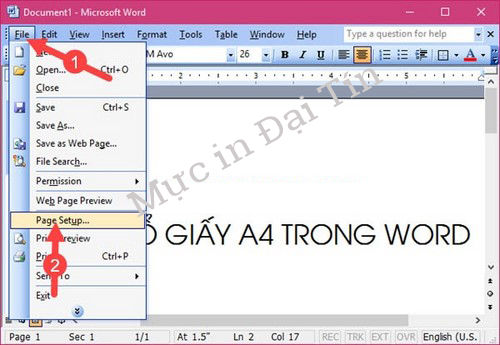
Cách chọn khổ giấy A4. A5 khi in trong word 2003
Bước 2: Cửa sổ Menu Page Setup hiện ra bạn chọn vào tab Page trên thanh menu -> Nhìn vào mục Paper Size. Bạn nhập vào và tìm khổ giấy A4, hoặc A5 mà bạn cần.
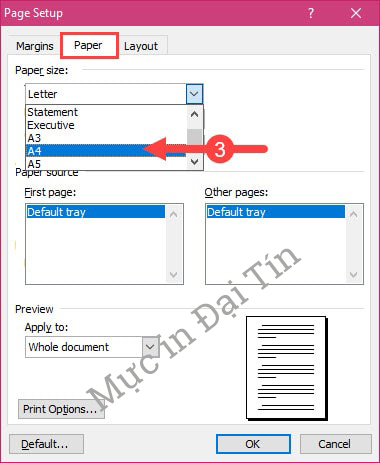
Cách chọn khổ giấy khi in trong word 2003
Bược 3: Bạn có thể tùy chỉnh cho khổ A4, A5 rộng hơn, hoặc cao hơn ở thông số Width và Hieght. ( Tùy chỉnh ở đây là cho chữ nằm gần ra mép trang giấy luôn đó). Nếu đã thấy ok rồi thì không cần phải chỉnh. Nhấn OK là xong.
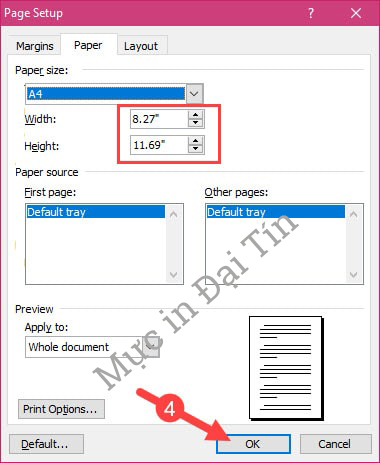
Tùy chỉnh kích thước khổ giấy A4, A5 trong word
Cách 2:
Bước 1: Nhấn vào File -> Chọn Print ( hoặc bấm phím Ctrl + P) sẽ xuất hiện giao diện in.
Bước 2: Bạn sẽ thấy giao diện in, lúc này bạn có thể chọn khổ giấy cần in thôi. Hoặc nếu cần tùy chỉnh kích thước chiều cao, chiều rộng khổ giấy cần in. Bạn có thể click vào mục Paper Setup.
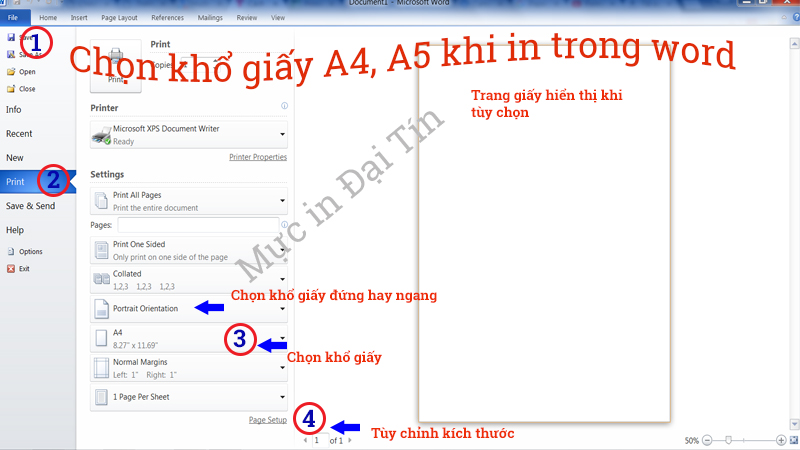
Chọn khổ giấy A4 A5 trong word 2007, 2010, 2013
Bước 3: Cửa sổ giao diện Paper Setup hiện ra, bạn có thể điều chỉnh kích thước theo ý mình. ( Tùy chỉnh ở đây là cho chữ nằm gần ra mép trang giấy luôn đó). Sau khi đa ứng ý bạn chỉ việc nhấn OK là xong.
Tùy chỉnh kích thước khổ giấy A4, A5 trong word
Cách 3: Cách chọn khổ giấy A4, A5 khi in trong word này chỉ. Áp dụng từ word 2010, 2013, 2016
Bước 1:
Cách chọn khổ giấy A4, A5 khi in trông excel 2003, 2007, 2010, 2013
Cách chọn khổ giấy A4, A5 khi in trong excel cũng giông như trong file word thôi. Bạn có thể áp cho nó cho file excel. Các bước thực hiện cũng như nhau thôi không khác gì cả. Bạn thực hiện tình tự như các bước ở trên là ok thôi.
Cách in file excel trong cùng 1 trang không bị mất cột
Bạn có thể in file excel trên 1 trang giấy A4 mà không bị mất cột, không cần in 2 trang. Trong quá trình soạn thảo văn bản có thể 1 số cột hơi dài vượt quá 1 trang giấy. Khi in ra sẽ thành 2 trang không như 1 trang bạn mong đợi. Gây khó khăn trong việc theo dỏi bảng kê. Để khắc phục điều đó bạn có thể sử dụng tính năng có sẳn trong excel để tùy chỉnh.
Trước tiên bạn bấm Ctrl+ P. Xem bản Review trước như thế nào, lúc này bạn sẽ thấy 1 phần văn bản bị mất, mất cột. Trở lại văn bản excel và chon vào Tab View -> chọn tiếp Page break Preview. Lúc này bạn sẽ thấy văn bản chia làm 2 cột tương đương với 2 trang. Được ngăn cách bởi đường màu xanh như hình dưới.

In file excel tren 1 trang không bị mất cột
Để chỉnh lại chỉ in 1 trang bạn phải kéo đường màu xanh đứt và kéo sang đường màu xanh liền. Khi đó file chỉ hiển thị có 1 trang. Lúc này bạn có thể in ra 1 trang được rồi.
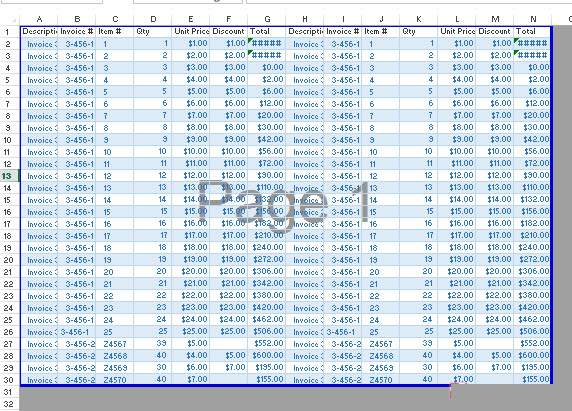
In file excel tren 1 trang không bị kẹt giấy
Bây giờ bạn có thể click vào View –> Normal để trở lại chế độ chỉnh sửa văn bản bình thường và sửa những chỗ cần thiết sau đó thử in lại xem file excel này đã in trong 1 trang chưa nhé. Như vậy là đã xong cách chọn khổ giấy A4, A5 khi in trong word, excel rồi. Chúc bạn thành công!
Dịch vụ bơm mực máy in Canon 2900 nhanh chóng nhất