
Mực in Đại Tín
  • Home
  • Bơm mực
  • Hộp mực in
  • Cách sửa chữa
  • Top địa điểm
  • Sản phẩm mới
  • Top phần mền
  • Thủ thuật
  • Win 10
  • Tải driver
  • Khuyến mãi
Home » Tips thủ thuật » Tự khắc phục lỗi biểu tượng máy in bị mờ không in được

Tự khắc phục lỗi biểu tượng máy in bị mờ không in được

Viết bởi: mucindaitin Lần cập nhật gần nhất: 15/11/2021
Viết bởi: mucindaitin Lần cập nhật gần nhất: 15/11/2021 9,3K views 5 minutes read
9,3K

Mục lục trên trang này

toc
  • Tìm hiểu nguyên nhân làm cho biểu tượng máy in bị mờ
  • Cách khắc phục khi biểu tượng máy in bị mờ
    • Cách 1: Kiểm tra lại cáp kết nối máy in với máy tính
    • Cách 2: Restart lại dịch vụ Print Spooler trên máy tính
    • Cách 3: Tắt chế độ Printing Pause tạm dừng
    • Cách 4: Bỏ chọn chế độ Offline làm cho biểu tượng máy in bị ẩn
    • Cách 5: Do máy tính bị lỗi driver máy in
    • Cách 6: Không chọn mục remenber Password khi kết nối máy in mạng Lan

Khi biểu tượng máy in bị ẩn thì không thể in được. Tại vì khi bị mờ có nghĩa là máy in chưa được kết nối với máy tính. Hoặc chưa được bật nguồn hay bị các nguyên do khác. Thông thường lỗi này khi in máy in sẽ hiện thống báo printer Offline. Nếu bạn đang gặp phải lỗi này. Mực in Đại Tín sẽ chỉ bạn tự khắc phục lỗi biểu tượng máy in bị mờ không in được này. Mà không cần phải gọi dịch vụ sửa máy in.

Tìm hiểu nguyên nhân làm cho biểu tượng máy in bị mờ

Trong quá trình sửa lỗi biểu tượng máy in bị mờ cho khách. mực in Đại Tín xin tổng hợp cho bạn, các nguyên nhân dẫn đến làm cho biểu tượng máy in bị ẩn như sau.

  • Do máy in chưa cắm dây hoặc lỏng dây kết nối với máy tính.
  • Máy tính bị lỗi dịch vụ Print Spooler.
  • Máy in đang ở chế độ printing Pause tạm dừng.
  • Do bạn đã vô tình chọn chế độ offline của máy in.
  • Do lỗi driver máy in.
  • Khi kết nối máy in qua mạng Lan không chọn mục Remember Password.

Cách khắc phục khi biểu tượng máy in bị mờ

Do bạn chưa có kinh nghiệm sửa các lỗi của máy in. Nên hơi khó khăn trong việc phán đoán chính xác nguyên nhân. Từ đó sẽ gặp khó khăn trong việc khắc phục và sửa lỗi khi máy in không in được. Cho nên khi biểu tượng máy in của bạn bị ẩn thì bạn phải làm theo trình tự các cách sau đây.

Cách 1: Kiểm tra lại cáp kết nối máy in với máy tính

Việc làm đầu tiên khi máy in bị mờ biểu tượng, không in được. Là bạn phải tắt nguồn máy in, sau đó cắm lại dây cáp kết nối. Sau đó bật nguồn máy in lại xem sao, nếu vẫn không được. Thì bạn phải restart lại luôn cả máy tính đang sử dụng. Nếu vẫn không khắc phục được lỗi thì tiếp tục thử qua cách tiếp theo nha.

Cách 2: Restart lại dịch vụ Print Spooler trên máy tính

Đôi khi dịch vụ Print Spooler bị Stop hoặc bị lỗi, cũng dẫn đến biểu tượng máy in bị mờ. Để khắc phục thì bạn cần phải khởi chạy lại dịch vụ này. Cách thực hiện như sau.

Bước 1: Nhấp phím Window + R. Để xuất hiện hộp thoại Run. Sau đó nhập lệnh Services.msc nhấn Ok. Cách này có thể áp dung được cho tất cả các hệ điều hành của window như win 7/8/10..
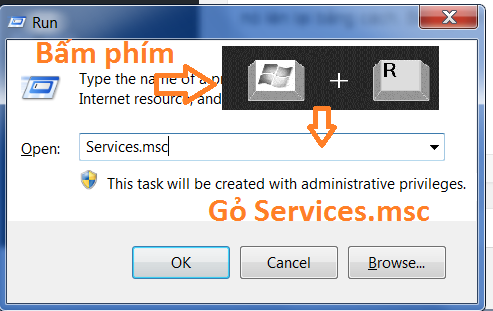
Bấm phím window + r gỏ Services.msc để vào dịch vụ print spooler

Bước 2: Lúc này sẽ hiện thị hộp thoại Services của window. Bạn tìm đến dòng có chứ Print Spooler. Để tìm nhanh bạn nhấp vào ô và nhấn phím P sẽ thấy được dòng chữ print spooler như hình.

Cách vào dịch vụ print spooler

Bước 3: Sau khi đã tìm được dòng print spooler, bạn hãy nhấn vào nút Restart để khởi động lại dịch vụ. Hoặc bạn có thể nhấn Stop sau đó nhấn Start lại dịch vụ print Spooler.
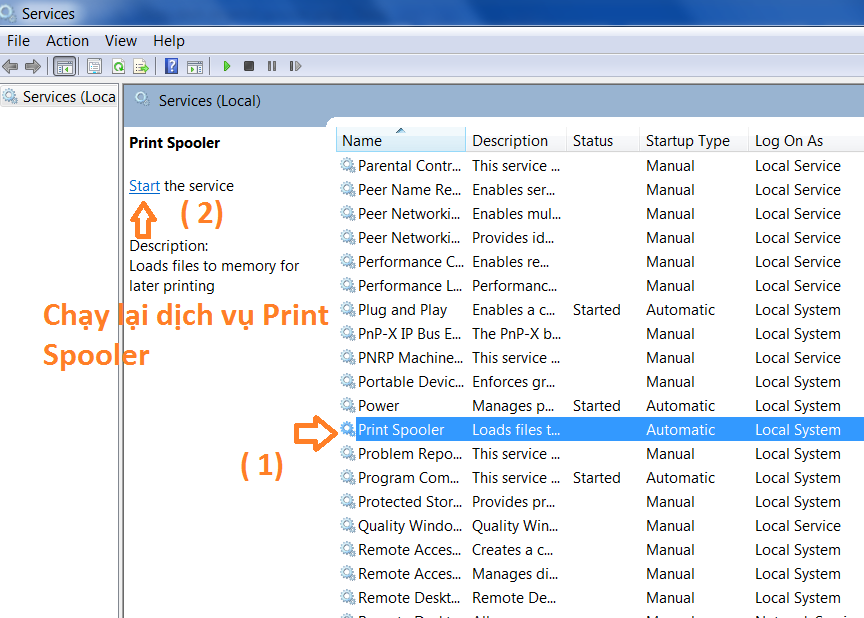
Chạy lại dịch vụ Print Spooler bị stop khi máy in không in được
Chạy lại dịch vụ Print Spooler bị stop

Nếu vẫn không được thì bạn hãy thử tải phần mền fix lỗi Print Spooler về chạy thử xem sao nhé.

Cách 3: Tắt chế độ Printing Pause tạm dừng

Nếu máy in đạng ở chế độ Printing Pause tạm dừng thì sẽ không in được. Vì thế bạn nên bỏ chế độ này đi. Để tắt chế độ Pause này thì, bạn có thể tham khảo chi tiết tại. Cách tắt chế độ printing pause của máy in.
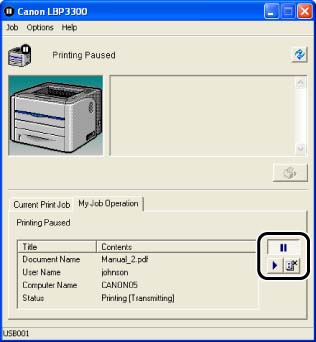
Cách tắt chế độ printing paused cửa máy in

Cách 4: Bỏ chọn chế độ Offline làm cho biểu tượng máy in bị ẩn

Đôi lúc bạn vô tình chọn chế độ Offline trên máy in. Thì sẽ dẫn đến biểu tượng máy in bị mờ, bị ẩn không in được. Để có thể tiếp tục in và cho biểu tượng máy in sáng lên ở chế độ Ready. Thì bạn cần phải bỏ chọn chế độ này đi, cách làm cũng rất đơn giãn. Bạn có thể xem chi tiết hướng dẫn cách bỏ chọn chế độ Offline của máy in.
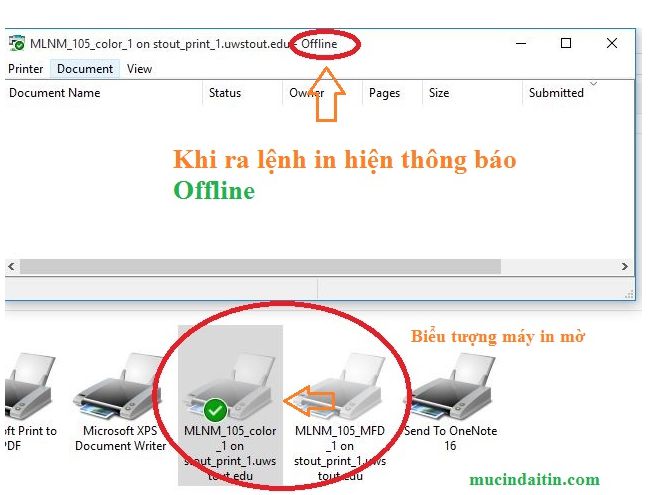
Máy in thông báo offline không in được biểu tượng máy in bị mờ

Cách 5: Do máy tính bị lỗi driver máy in

Khi driver của máy in bị lỗi, đồng nghĩa với việc máy tính không nhận được máy in. Cho nên biểu tượng của máy in bị mờ, bị ẩn đi. Vì thế bạn hãy thử cài lại driver máy in mới xem sao. Cách gở driver cũ và cài driver máy in mới.

Cách 6: Không chọn mục remenber Password khi kết nối máy in mạng Lan

Trường hợp này chỉ áp dụng đối với những máy tính kết nối máy in qua mạng Lan. Do không chọn mục Remember Password khi kết nối máy in. Nên hay bị tình trạng biểu tượng máy in bị mờ. Thông thường thì vừa kết nối vẫn in được bình thường. Nhưng khi khởi động lại máy tính là không in được.

Máy in bị ẩn do không chọn remenber password khi kết nối máy in

Nếu bạn chưa biết cách kết nối máy in qua mạng Lan. Tham khảo chi tiết bài viết cách kết nối máy in qua mạng Lan dùng chung máy in.

5/5 - (5 bình chọn)
Bài viết này có hữu ích cho bạn không?
YesNo
Share nội dung hữu ích cho cộng đồng FacebookTwitterPinterestLinkedinCopy Link

Đề xuất Bài Viết Liên Quan

Hướng Dẫn Crack Office 365 Đơn Giản: Kích Hoạt...

Hướng Dẫn Crack Office 2016 Thành Công 100%: Chi...

Cách In Test Máy In Đơn Giản: Hướng Dẫn...

Máy In Canon 2900 Báo Lỗi Print Server Error:...

Crack office 2010 miễn phí và an toàn cho...

Hướng dẫn cách kết nối máy tính với máy...

Bình luận/Hỏi đáp Hủy Trả lời

Cập nhật tin mới nhất

  • Hướng Dẫn Crack Office 365 Đơn Giản: Kích Hoạt Miễn Phí Thành Công

    Published: 07/01/2025 67,9K views
  • Hướng Dẫn Crack Office 2016 Thành Công 100%: Chi Tiết Từng Bước

    Published: 07/01/2025 38,6K views
  • Cách In Test Máy In Đơn Giản: Hướng Dẫn Nhanh Cho Mọi Dòng Máy

    Published: 07/01/2025 22,3K views
  • Máy In Canon 2900 Báo Lỗi Print Server Error: Nguyên Nhân và Cách Khắc

    Lần cập nhật gần nhất: 27/07/2026 5,6K views
  • Giải pháp hiệu quả cho bồn cầu bị tắc cần thông nghẹt tại Quận Tân Phú

    Published: 08/04/2023 4,K views
ngành nghề lĩnh vực hoạt động

Mực in Đại Tín website chuyên cung cấp dịch vụ công nghệ, máy in, máy tính , thiết bị văn phòng.
Kênh chia sẽ hướng dẫn cách sử dụng cài đặt máy in, máy tính, laptop, camera, phần mền, tool crack đồ họa thiết kế, phần mềm, ứng dụng word, excel.
Tổng hợp những địa chỉ, địa điểm cung cấp thông tin dịch vụ sửa chữa đa dạng nhiều lĩnh vực, ngành nghề đến cộng đồng.

Thông tin liên hệ

Địa chỉ: 762/2 Trường chinh , P. Tây Thạnh, Q. Tân Phú
Email: mucindaitin@gmail.com
Hotline: 0919 653 150
Hotline: 0908 178 638

Theo Dõi Mực in Đại Tín
Twitter Instagram Pinterest Linkedin Flickr Vk
Chủ đề cho bạn
  • Bơm mực
  • Hộp mực in
  • Cách sửa chữa
  • Sản phẩm mới
  • Tải driver
  • Tips thủ thuật
  • Top phần mền
  • Top địa điểm
  • Win 10
Về chúng tôi

Giới thiệu mực in Đại Tín
Thông tin liên hệ mực in Đại Tín
Chính sách ưu đãi và bảo hành
Thông tin dịch vụ và vận chuyển
Thông tin Khuyến mãi/ giảm giá

Giờ làm việc

Thứ Ba: 8h00 – 17h00
Thứ Tư: 8h00 – 17h00
Thứ Năm: 8h00 – 17h00
Thứ Sáu: 8h00 – 17h00
Thứ Bảy: 8h00 – 12h00
Chủ nhật: Nghĩ

Được chứng nhận bởi

DMCA.com Protection Status

Copyright © 2016 Mực in Đại Tín. All Right Reserved.

Mực in Đại Tín
  • Home
  • Bơm mực
  • Hộp mực in
  • Cách sửa chữa
  • Top địa điểm
  • Sản phẩm mới
  • Top phần mền
  • Thủ thuật
  • Win 10
  • Tải driver
  • Khuyến mãi