
Mục lục trên trang này
tocThật may mắn khi hệ điều hành windows 10 có nhiều tính năng hoàn hảo để bạn có thể sử dụng phục vụ nhu cầu của mình. Trong đó, backup win 10 là tính năng quan trọng, giúp bạn có thể sao lưu lại toàn bộ dữ liệu hệ thống nếu máy tính không thể khởi động lại được.

Vậy backup win 10 là gì? Có thể tiến hành thực hiện backup win 10 thuận tiện và nhanh gọn bằng cách nào?. Hãy cùng tìm hiểu ở bài viết chia sẻ dưới đây nhé.
Backup win 10 là gì?
Backup win 10 được hiểu đơn giản đó là công cụ sao chép hay sao lưu toàn bộ các dữ liệu hệ thống hay các thiết lập quan trọng của hệ điều hành windows trên máy tính. Đề phòng trường hợp máy tính gặp sự cố hay những vấn đề khác mà người sử dụng không thể khởi động được.
Điển hình nhất là hiện tượng virus xâm nhập. Nhiều người thường cài các phần mềm trò chơi hoặc tải các ứng dụng về máy tính thì bị virus tấn công. Nó khiến máy tính bị đứng không thể chạy được. Chính vì vậy backup là một giải pháp cần thiết rất có lợi cho bạn. Bạn không cần tốn quá nhiều thời gian để cài đặt lại hệ điều hành hay những phần mềm khác. Bởi nó thay bạn thực hiện lưu lại những dữ liệu cần thiết trên máy tính.

Đối với những người thường hay sử dụng máy tính để làm việc, thì nên biết cách backup win 10. Phòng trừ những trường hợp sự cố xảy ra, việc khôi phục lại các bản sao được lưu trữ trước đó sẽ tiện lợi và bạn không mất các tài liệu quan trọng.
Nên lưu file backup win 10 ở đâu?
Bạn có thể lưu file backup win 10 ở bất cứ đâu trên máy tính. Có thể đó là ổ cứng cục bộ, các ổ đĩa gắn ngoài, ổ đĩa mạng hay lưu ở đĩa DVD. Dù lưu ở bất cứ đâu, khi thực hiện backup win 10 sẽ tiến hành quét toàn bộ máy tính của bản để tìm ra nguồn lưu trữ bản sao đó. Sau đây là các nơi để lưu file backup win 10 thường sử dụng nhất. Tuy nhiên, mỗi một nơi đều có những ưu điểm và khuyến điểm khác nhau.
Sao lưu ở ổ đĩa ngoài
Nhiều người sẽ chọn lưu file backup win 10 ở ổ cứng gắn ngoài USB. Ổ cứng gắn ngoài giúp bạn có thể sao lưu các dữ liệu bằng những tính năng được tích hợp trên máy tính. Cách sao lưu này rất nhanh chóng, không tốn quá nhiều chi phí. Tuy nhiên, nếu gặp sự cố bị mất ổ cứng thì những bản sao lưu của bạn cũng sẽ bị mất.
Sao lưu file qua mạng
Cách sao lưu này đảm bảo an toàn cho bạn nhưng bạn phải trả mức chi phí hàng tháng để chạy các tính năng tự động sao lên file của bạn lên web dịch vụ. Và quá trình sao lưu này mất nhiều thời gian thực hiện hơn so với sao lưu ở ổ đĩa ngoài.
Sao lưu bằng dịch vụ lưu trữ đám mây

Backup dữ liệu bằng dịch vụ đám mây không phải là phương pháp chuẩn nhưng được nhiều người sử dụng. Thay vì bạn phải lưu trữ trên ổ cứng máy tính thì có thể sử dụng lưu trữ trên đám mây như google drive, dropbox…Cách lưu trữ này thực hiện nhanh chóng, miễn phí. Tuy nhiên bạn chỉ có thể sao lưu được file có dung lượng thấp.
Quá trình backup win 10 mất bao lâu?
Quá trình backup dữ liệu win 10 nhanh hay chậm tùy thuộc rất nhiều vào lượng dữ liệu cũng như cấu hình phần cứng của thiết bị. Bạn có thể sao lưu một số dữ hoặc sao lưu toàn bộ hệ thống. Đối với backup một vài file thì quá trình backup sẽ diễn ra khoảng 5 -10 phút. Rất nhanh chóng vì bạn chỉ lựa chọn những file cần backup. Còn đối với backup toàn hệ thống, thì cần đến rất nhiều thời gian tiến hành. Để tiến hành sao lưu hệ thống, bạn có thể sử dụng công cụ có sẵn hoặc tải về.
Khi hoàn tất, hệ thống sẽ yêu cầu bạn tạo USB khôi phục hệ thống. Điều này sẽ giúp bạn có thể khôi phục lại máy tính dễ dàng khi thiết bị gặp lỗi.
Tổng hợp cách backup win 10 không cần phần mềm
Cách backup win 10 đơn giản, không có gì phức tạp và bạn không cần phải sử dụng phần mềm khi thực hiện. Để làm được điều này, bạn cần tiến hành các bước sau.
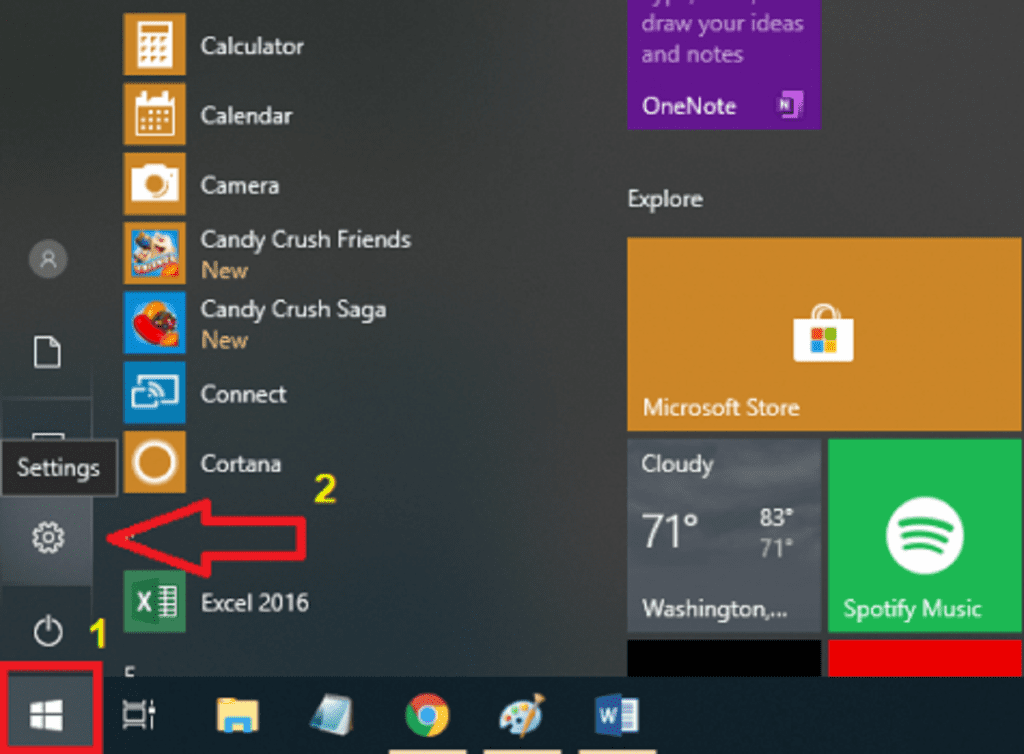
Bước 1: Chọn mục Setting
Bạn chú ý màn hình bên góc trái ở dưới máy tính. Bạn click chuột vào biểu tượng Windows, sau đó nhấn chọn mục Setting.
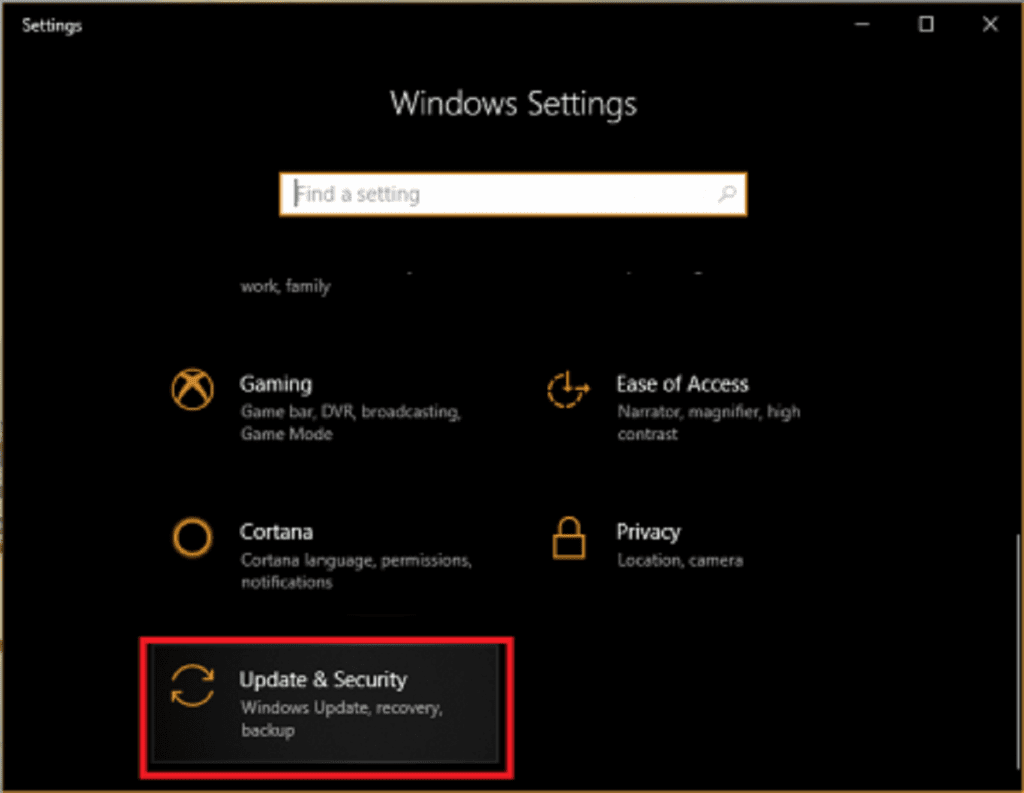
Bước 2: Chọn mục backup
Lúc này, cửa sổ Settings mở ra, bạn click chuột chọn phần Update & Security.
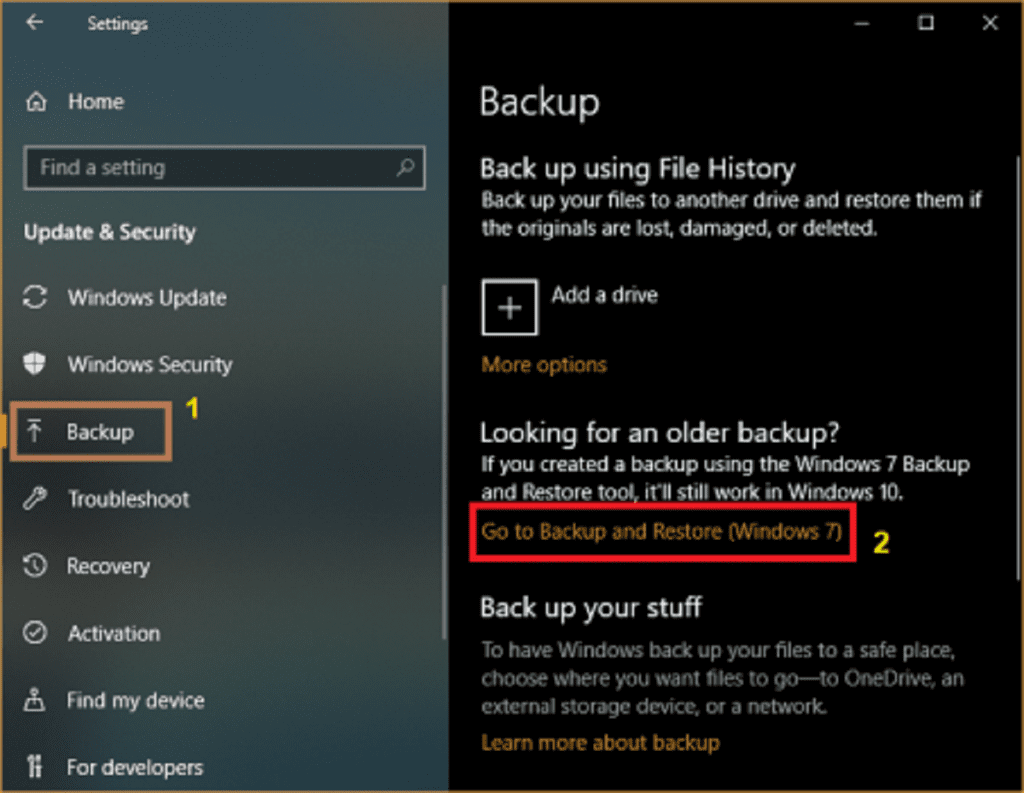
Phần giao diện mở ra, bạn chú ý phía danh sách bên góc trái và nhấn chọn mục Backup. Sau đó nhấn vào mục Go to Backup an Restore (windows 7).
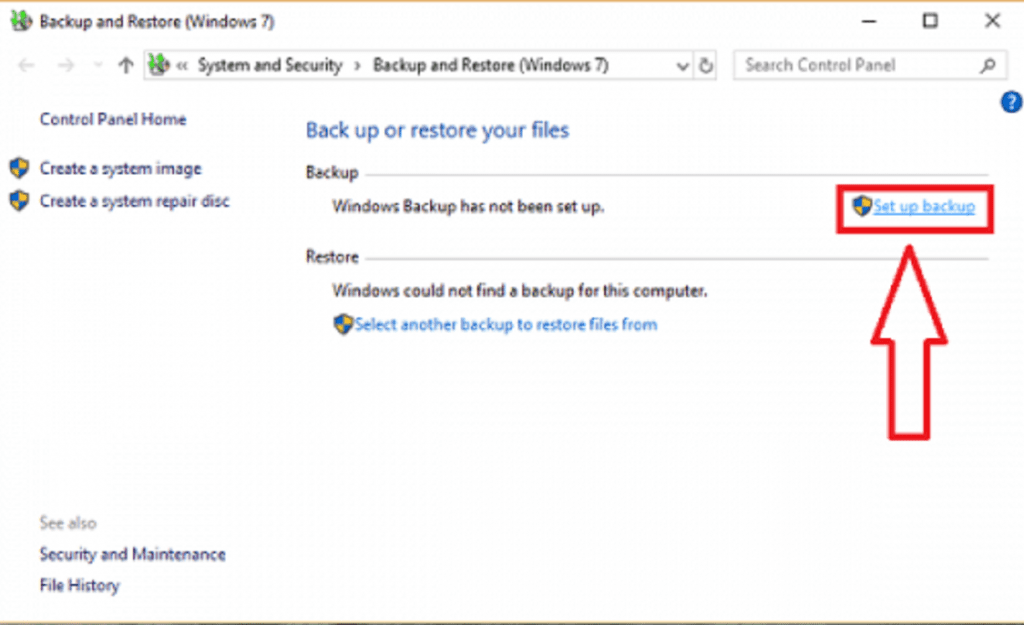
Bước 3: Chọn nơi cần backup
Tại cửa sổ mới, bạn click chọn mục Set up backup bên phải. Lúc này, quá trình backup win 10 sẽ bắt đầu. Chờ đợi trong vài phút thì hệ thống sẽ đưa bạn tới phần mục mới.
Cửa sổ mới Set up backup mở ra, trong phần save backup on bạn sẽ click chọn ổ đĩa sao lưu. Và click chọn Next để tiếp tục.

Bước 4: thực hiện backup win 10
Tại giao diện này, hệ thống sẽ cho bạn lựa chọn sao lưu để tiến hành thực hiện.
Let Windows choose (recommended): Ở mục chọn này, dữ liệu sao lưu bao gồm các thư mục mặc định của windows, trong thư viện libraries và desktop. Windows sẽ backup và tạo hệ thống ảnh để phục hồi khi cần thiết
Let me choose: Cho phép người dùng tùy chọn những dữ liệu sẽ được sao lưu lại.
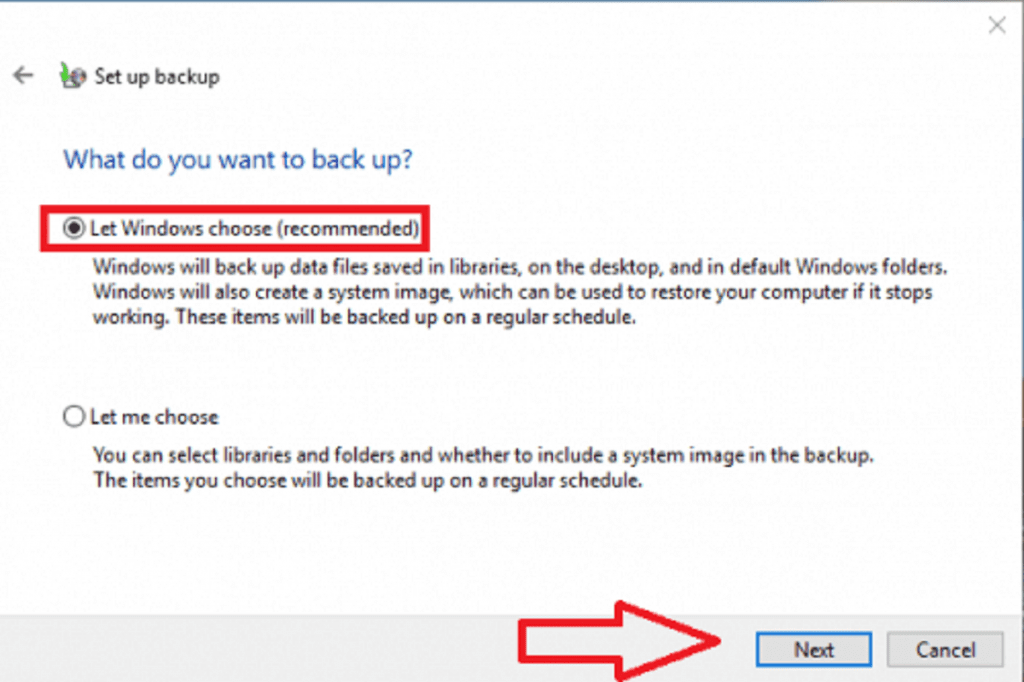
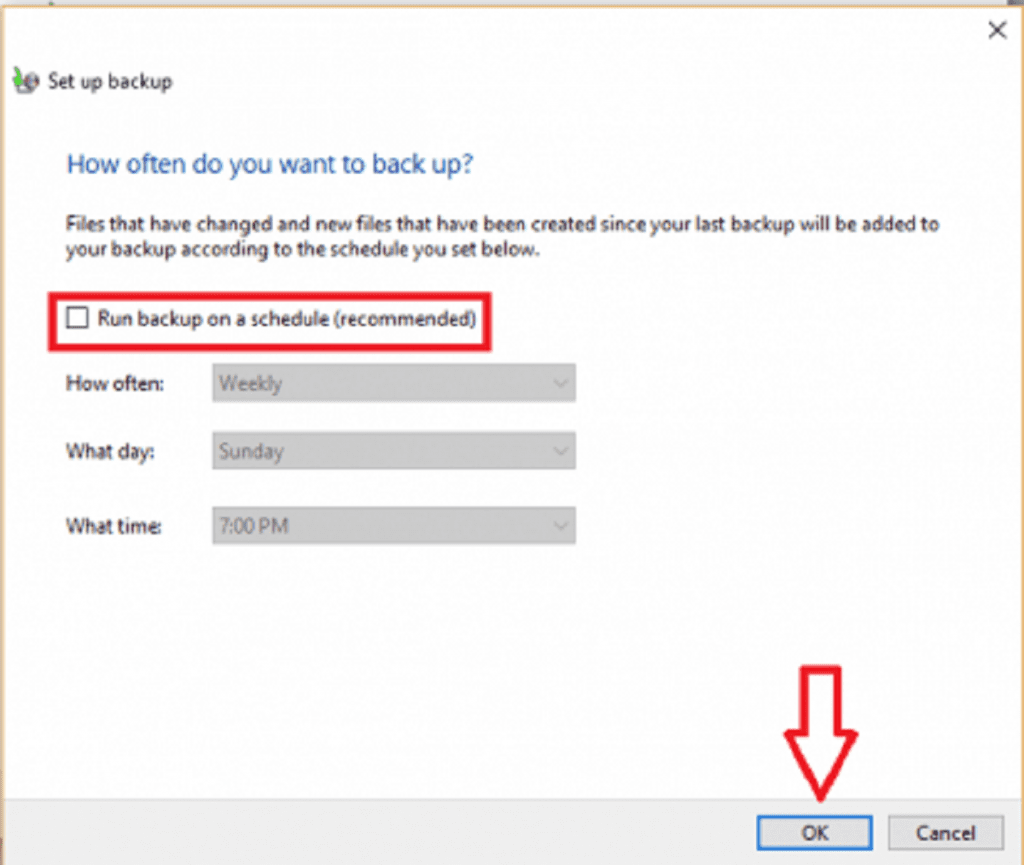
Tiếp theo, bạn nhấn chọn next. Cửa sổ mới hiện ra, bạn chọn change schedule và nhấn ok.
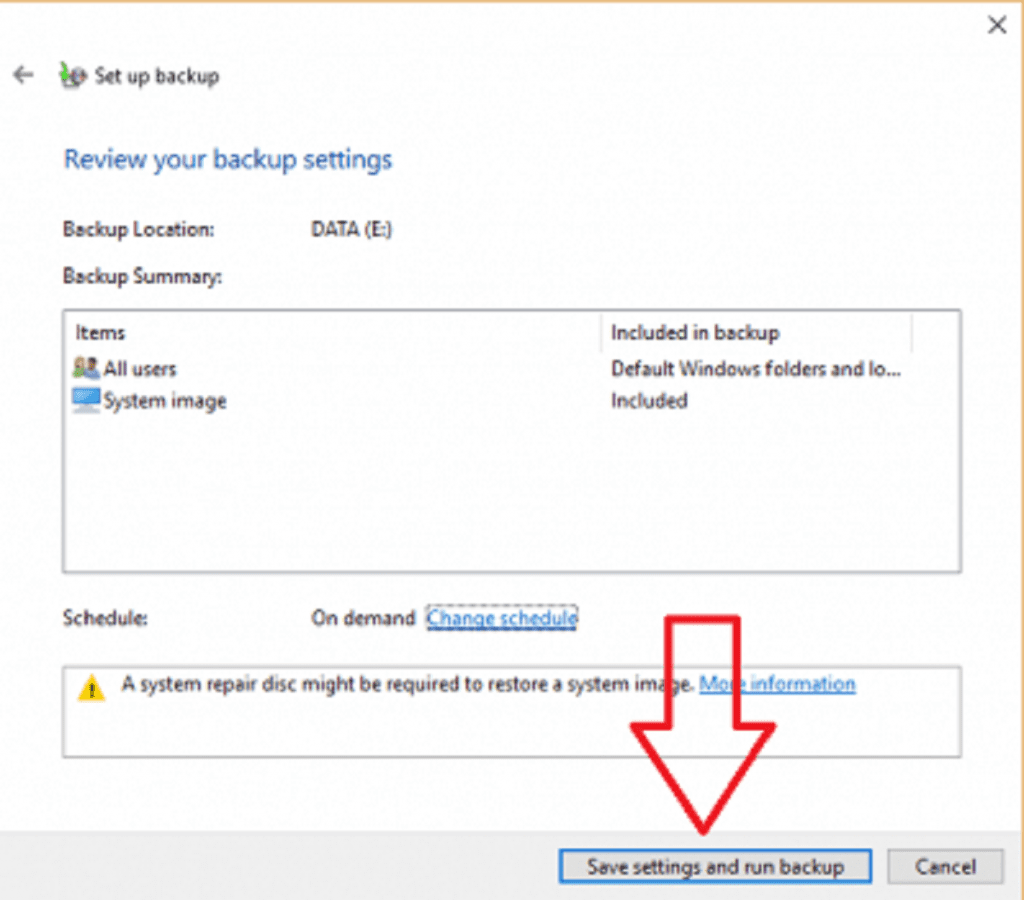
Tiếp tục, bạn nhấn chọn Save settings and run backup
Ngay lúc này, quá trình backup win 10 sẽ diễn ra. Tuy nhiên, quá trình backup thành công sẽ không có thông báo nào hiển thị. Để nhận biết, bạn có thể chú ý thông tin backup gần nhất ở mục backup or restore your files.
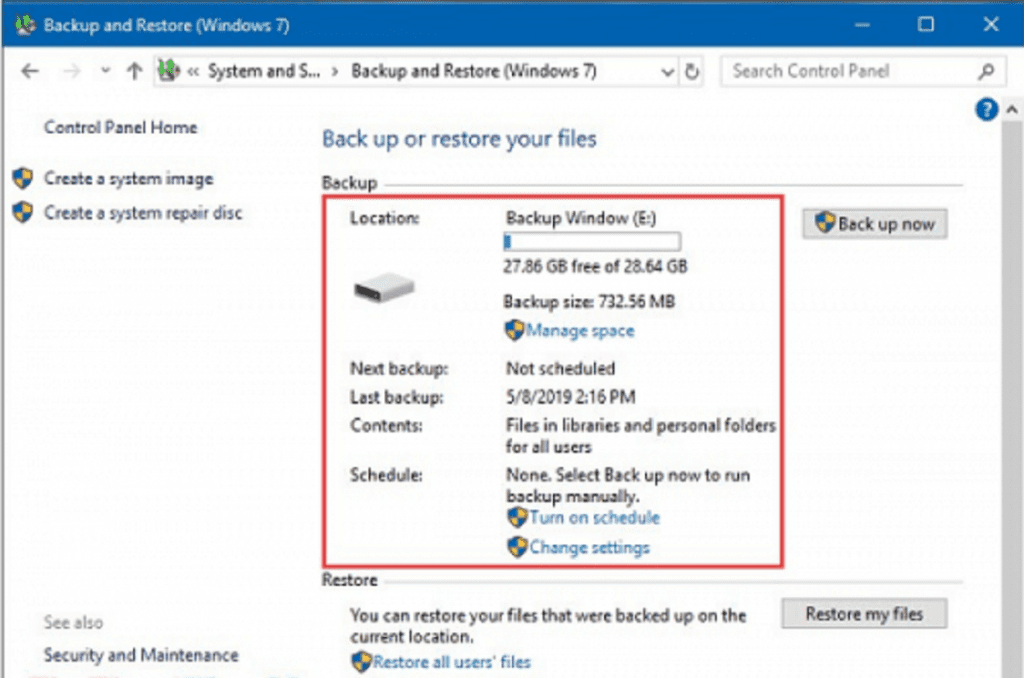
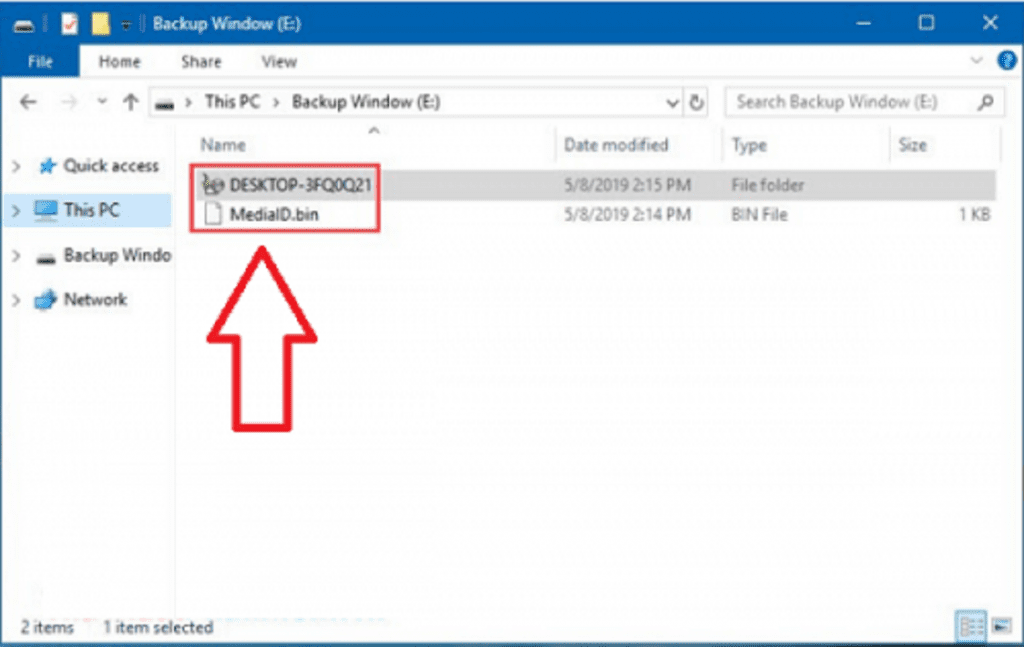
Cuối cùng, bạn có thể tìm thấy file backup win 10 trong ổ đĩa bạn đã chọn lưu.
Vậy là bạn đã biết rõ toàn bộ cách thực hiện sao lưu win 10 nhanh chóng và chi tiết mà không cần dùng phần mềm để thực hiện rồi đấy. Nếu bạn chưa làm thì hãy tiến hành backup ngay nhé. Chỉ cần backup win 10, bạn có thể hồi phục lại máy tính mà không cần phải cài đặt bất kỳ hệ điều hành hay dữ liệu phần mềm nào. Nếu cần tư vấn thêm, bạn hãy hãy để lại comment hoặc yêu cầu hỗ trợ bằng cách gọi đến số hotline của Mực in Đại Tín ngay nhé.
Tham khảo thêm thủ thuật sử dụng Win 10